컴퓨터를 매일 특정 시간에 자동 부팅시키는 BIOS 설정법
컴퓨터를 매일 아침 특정 시간에 자동으로 켜고 싶을 때, Windows 작업 스케줄러만으로는 해결되지 않는다.
왜냐하면 전원이 꺼진 상태(S5) 에서는 운영체제가 동작하지 않기 때문이다.
이럴 때 사용하는 기능이 바로 BIOS/UEFI 안의 RTC Alarm 기능이다.
RTC는 Real-Time Clock (실시간 시계) 를 의미하며, 메인보드가 내장 시계를 이용해 지정한 시각에 전원을 넣는다.
1. BIOS 자동 전원 기능 이름
제조사마다 이름이 다르다.
대표적으로 아래 이름으로 표시된다.
- Power On By RTC
- Resume By Alarm
- RTC Alarm Power On
- Wake Up Event Setup
- Automatic Power On
즉 이름은 달라도 핵심은 같다.
👉 정해진 시간에 전원 공급
2. BIOS 진입 방법
컴퓨터 전원을 켜자마자 아래 키를 연타한다.
- DEL
- F2
- 일부 노트북은 F10 / ESC
메인보드 브랜드별 예:
- ASUS → DEL / F2
- MSI → DEL
- Gigabyte → DEL
- ASRock → DEL / F2
3. BIOS에서 찾는 메뉴 위치
대부분 여기 중 하나에 있다.
ASUS 계열
Advanced → APM Configuration
찾아야 하는 항목:
- Power On By RTC
- Enabled
추가 설정:
- Hour
- Minute
- Second
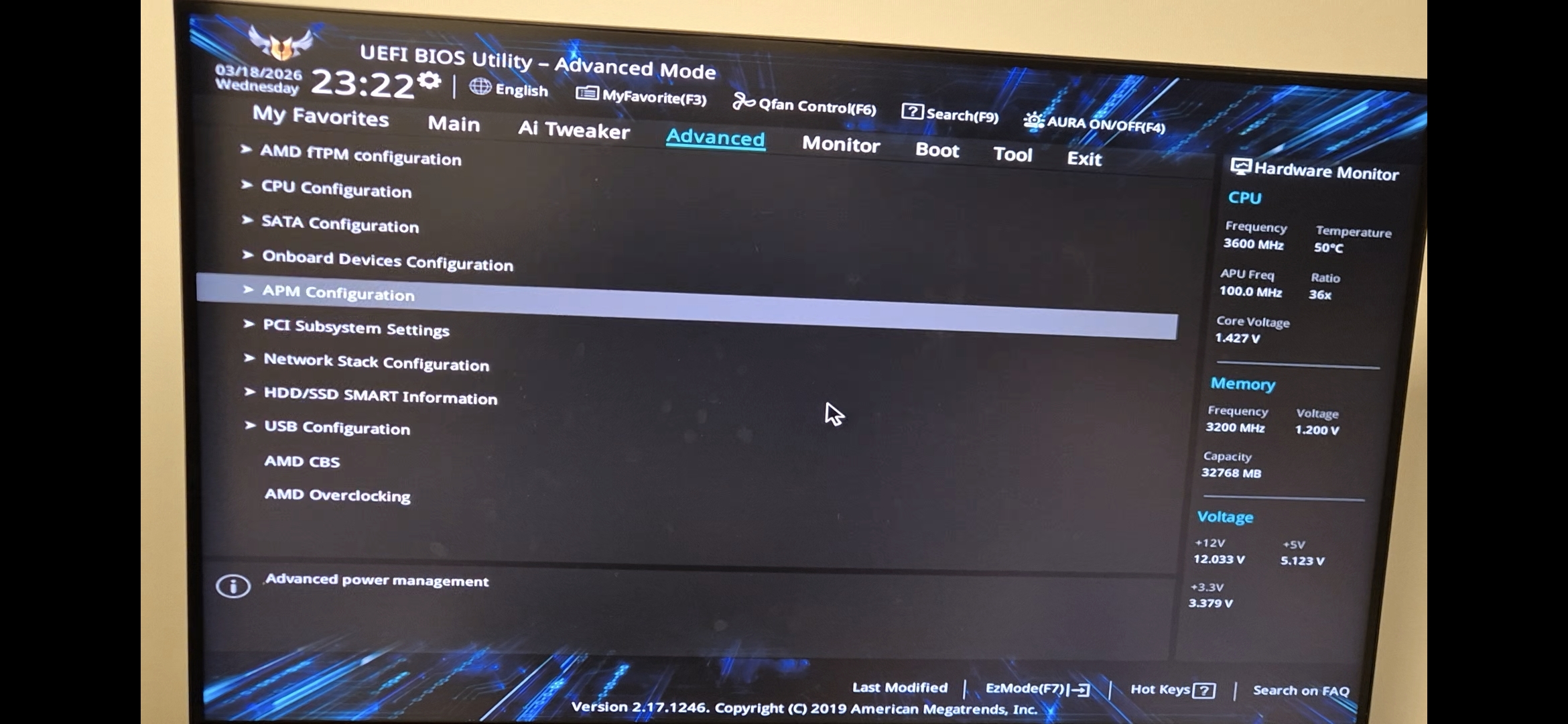
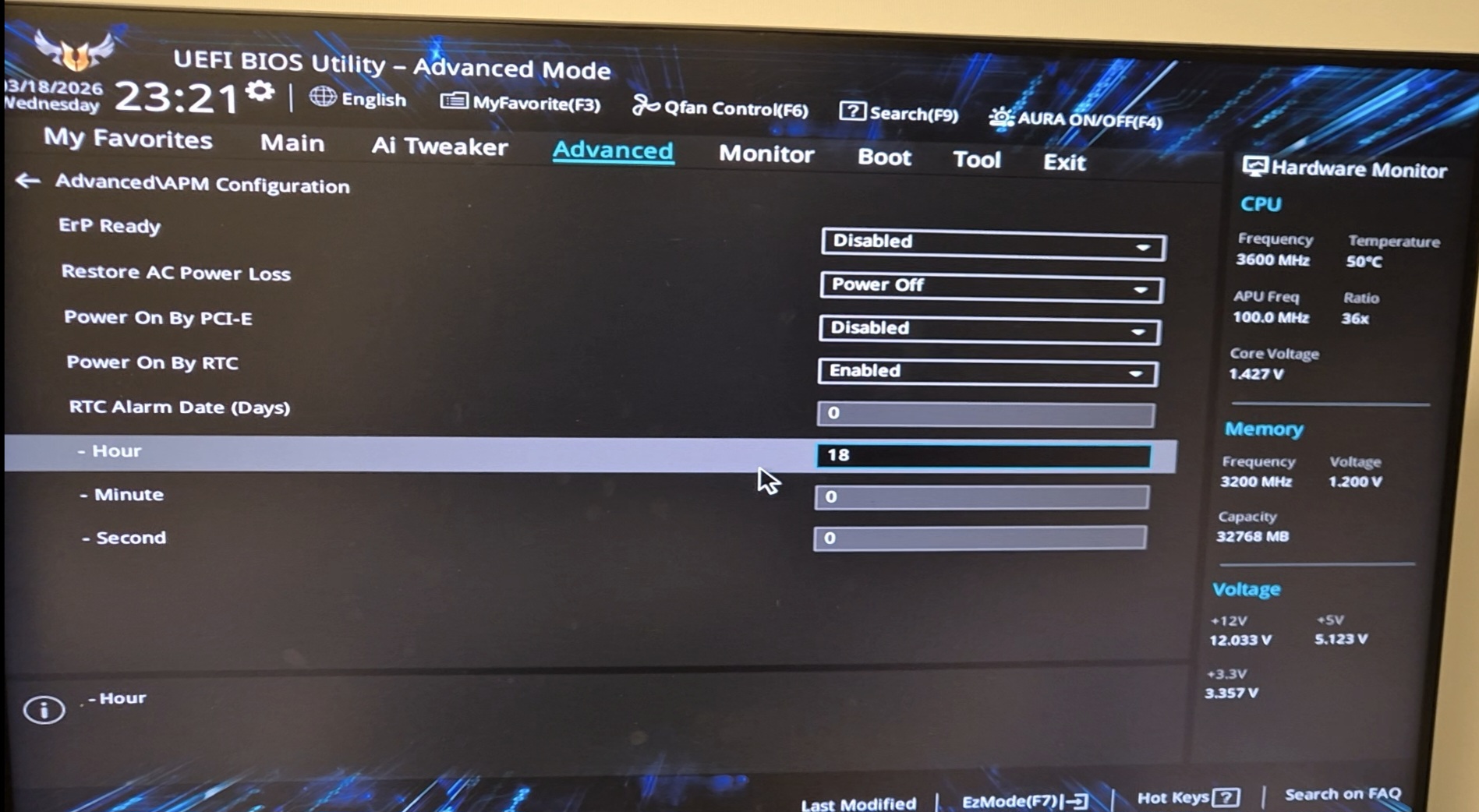
MSI 계열
Settings → Advanced → Wake Up Event Setup
항목:
- Resume By RTC Alarm
설정:
- Every Day
- Hour / Minute / Second
Gigabyte 계열
Power Management → Resume By Alarm
4. Every Day / 특정 날짜 차이
여기서 가장 많이 헷갈린다.
보통 BIOS는 두 방식 제공:
Every Day
매일 반복 실행
Fixed Date
특정 날짜 1회 실행
매일 자동 부팅하려면 반드시 Every Day 선택
5. 저장 방법
설정 후 반드시 저장
- F10 → Save & Exit
저장 안 하면 적용 안 된다.
6. 반드시 확인해야 하는 조건
자동 부팅이 안 되는 가장 흔한 이유:
전원 멀티탭 OFF 상태
메인보드 대기전원이 살아 있어야 한다.
즉:
- 멀티탭 OFF ❌
- 파워 스위치 OFF ❌
CMOS 배터리 문제
배터리가 약하면 RTC 시간이 유지되지 않는다.
보통 사용하는 배터리:
- CR2032
ERP 설정이 켜져 있으면 안 됨
ERP가 켜져 있으면 대기전원 차단됨.
BIOS 메뉴:
- ERP Ready → Disabled
7. Windows 절전과 차이
많은 사람이 혼동한다.
BIOS RTC
완전 종료 상태에서도 가능
Windows 작업 스케줄러
절전 상태에서만 깨우기 가능
즉:
👉 완전 종료 자동 부팅 = BIOS 필수
8. 추천 실사용 조합
실제로 가장 많이 쓰는 조합:
BIOS
매일 08:50 자동 부팅
Windows 작업 스케줄러
09:00 프로그램 실행
예:
- 자동매매 프로그램
- 백업 프로그램
- 원격접속 준비