삼성증권 HTS 자동 매매 구현기
삼성증권 HTS를 이용해 자동 매매를 구현할 때 가장 먼저 떠오르는 방법은 화면 좌표를 기반으로 클릭하는 방식이다. 하지만 실제 운영 환경에서는 단순 좌표 자동화만으로는 안정성을 확보하기 어렵다.
이 글에서는 삼성증권 HTS 자동 매매를 구현하면서 사용한 구조와, 실제로 겪었던 문제들을 코드 예시와 함께 정리한다.
1. 왜 API 대신 HTS 자동화를 선택했는가
삼성증권은 일반 개인 트레이더 대상으로 Open API 를 제공하지 않습니다.
수수료 혜택으로 증권사를 옮길수는 없었으니, 삼성증권에서 어떻게든 자동화를 해보려고 시작했다.
초기 구현은 가장 빠른 방식인 PyAutoGUI부터 시작했다.
1
2
3
4
import pyautogui

pyautogui.moveTo(1674, 1042)
pyautogui.click()
하지만 이 방식은 다음 문제가 있다.
- 창 위치가 달라지면 실패
- 해상도 변경 시 오동작
- 팝업 발생 시 잘못 클릭 가능
따라서 좌표는 최후 수단으로만 사용한다.
2. 전체 구조
자동 매매 흐름은 다음처럼 나뉜다.
- HTS 실행 확인
- 주문 창 열기/찾기
- 매수 / 매도 탭 선택
- 종목 선택
- 매수 구분 선택
- 수량/단가 입력
- 비밀번호 입력
- 주문 버튼 실행
- 결과 로그 저장
핵심은 다음 두 가지를 분리하는 것이다.
3. HTS 실행 혹은 실행 여부 확인
우선 python 에서 어떻게 특정 프로그램이 실행되고 있는지 확인하는 방법으로는 pygetwindow 와 pywinauto가 있다.
둘 다 윈도우 창을 다루지만 목적이 다르다.
pygetwindow는 “창 단위 제어”
pygetwindow는 말 그대로 현재 열린 윈도우 창(Window) 자체를 찾고 이동하는 라이브러리다.
대표적으로 가능한 것:
- 창 제목 찾기
- 창 존재 여부 확인
- 창 활성화
- 창 이동
- 창 크기 변경
예를 들어 HTS 실행 여부 확인은 아주 잘 맞는다.
1
2
3
4
5
6
7
8
import pygetwindow as gw

windows = gw.getWindowsWithTitle("삼성증권")

if windows:
    print("HTS 실행 중")
else:
    print("HTS 없음")
즉:
pygetwindow가 잘하는 것
✅ 창이 떠 있는가 ✅ 현재 활성화 가능한가 ✅ 앞으로 가져오기
pywinauto는 “창 내부 요소 제어”
pywinauto는 창 내부의 버튼, 탭, 입력창까지 접근한다.
즉:
- 버튼 클릭
- 탭 선택
- Edit 입력
- Control 탐색
예:
1
2
3
4
5
from pywinauto import Desktop

dlg = Desktop(backend="uia").window(title_re=".*삼성증권.*")
btn = dlg.child_window(title="매수주문", control_type="Button")
btn.click_input()
핵심 차이
pygetwindow 는 집 주소 찾기 pywinauto 는 집 안 들어가서 스위치 누르기
pygetwindow 창까지만 본다.
“삼성증권 창이 있나?”
pywinauto 창 안까지 본다.
“삼성증권 창 안에 매수주문 버튼 있나?”
HTS 자동매매에서 실제 역할 분담
추천 구조는 이렇다.
pygetwindow
초기 상태 체크
- 삼성증권 실행 여부
- 창 활성화
- 최상단 올리기
pywinauto
주문 단계
- 탭 찾기
- 버튼 찾기 *입력창 찾기
왜 pygetwindow부터 쓰기 쉬웠나
이유는 단순하다.
HTS 자동화 초기에 가장 먼저 필요한 건:
“실행되어 있나?”
이거다.
그래서 pygetwindow가 빠르고 단순했다.
하지만 결국 pywinauto가 필요해지는 이유
좌표 기반만 쓰면 위험하기 때문.
예:
- 해외매수 탭 상태 확인 필요
- 버튼 활성 상태 확인 필요
- 팝업 창 구분 필요
이건 pygetwindow가 못 한다.
성능 차이도 있음
pygetwindow 빠름
pywinauto 느리지만 정밀함
실전 추천 조합
- pygetwindow → HTS 존재 확인
- pygetwindow → 활성화
- pywinauto → 주문창 요소 찾기
- pyautogui → 최종 입력 보조
삼성증권 프로그램 실행 여부 체크
프로그램 타이틀에 POP 또는 삼성 으로 된 것이 있는지 확인하고, 있으면 활성화
1
2
3
4
5
6
7
import pygetwindow
def is_HTS_running():
    for w in pygetwindow.getAllWindows():
        if w.title and ("POP" in w.title or "삼성" in w.title):
            w.activate()
            return True
    return False
삼성증권 프로그램이 실행된 상태가 아니라면
subprocess 로 hts 를 실행
1
2
3
import subprocess

subprocess.Popen(r"C:\삼성증권\POPHTSN\pophts.exe")
로그인
처음 실행시키면, 인증서 비밀번호를 입력하는 로그인 절차를 진행해야한다.
HTS를 실행시키더라도, 현재 시점에 어떤 창이 활성화 된 것인지 알 수 없으므로, 인증서 비밀번호 입력하는 칸을 활성화해야한다.
버튼을 어떻게 찾느냐는 pyautogui 또는 cv2를 이용할 수 있다.
앞서 설명한바와 같이, 좌표 방식은 오류 가능성이 높으므로 이미지 인식 기반 탐색을 이용한다.
이미지 인식 기반 좌표 반환
아래 함수를 이용해서, 원하는 버튼이 어디 있는지 좌표를 반환받을 수 있다. template_path는 사전에 캡처해놓은 버튼 이미지 위치이다.
1
2
3
4
5
6
7
8
9
10
11
12
13
14
15
16
17
18
19
20
21
22
23
24
25
26
27
28
29
30
31
32
33
34
35
import cv2
import numpy as np

def locate_center(template_path: Path, confidence: float = CONF_DEFAULT):
    # 현재 전체 화면을 캡처 (PIL Image 반환)
    screen = np.array(pyautogui.screenshot())

    # PyAutoGUI는 RGB 형식이므로 OpenCV용 BGR 형식으로 변환
    screen_bgr = cv2.cvtColor(screen, cv2.COLOR_RGB2BGR)

    # 템플릿 이미지 파일 읽기 (찾고 싶은 버튼 이미지)
    templ = _read_template(template_path)

    # 화면(screen_bgr) 안에서 템플릿(templ)과 가장 유사한 위치 탐색
    # TM_CCOEFF_NORMED는 정규화된 상관계수 방식 (1에 가까울수록 유사)
    res = cv2.matchTemplate(screen_bgr, templ, cv2.TM_CCOEFF_NORMED)

    # 매칭 결과 중 최소값/최대값과 위치 추출
    # max_val = 가장 유사한 정도
    # max_loc = 가장 유사한 좌측 상단 좌표
    min_val, max_val, min_loc, max_loc = cv2.minMaxLoc(res)

    # 최고 유사도가 기준(confidence)보다 낮으면 실패 처리
    if max_val < confidence:
        return None, float(max_val)

    # 템플릿 높이(th), 너비(tw) 추출
    th, tw = templ.shape[:2]

    # max_loc는 좌측 상단 좌표이므로 중심 좌표 계산
    center_x = max_loc[0] + tw // 2
    center_y = max_loc[1] + th // 2

    # 중심 좌표와 유사도 반환
    return (int(center_x), int(center_y)), float(max_val)
해당 좌표에서 오른쪽으로 얼마간 offset을 주고 클릭을 하면, 비밀번호를 입력하는 칸을 선택할 수 있다.
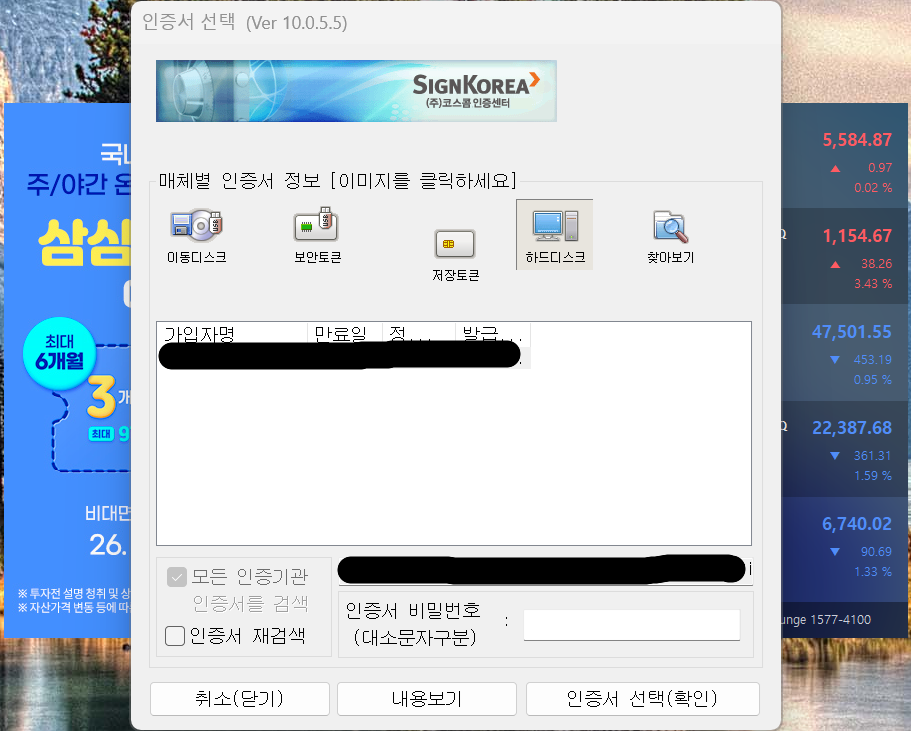
클릭은 pyautogui.click()을 이용한다. 텍스트 입력은 pyautogui.write() 를 이용한다.
1
2
pyautogui.click(x + x_offset, y + y_offset)
pyautogui.write(text, interval=0.02)
비밀번호를 입력하고 나면, 확인 버튼을 찾아서 클릭한다. 이로써 HTS를 실행하고 로그인까지 하였다.
이후 절차는 이와 유사하다. 원하는 버튼을 찾는다 -> 클릭한다 -> 입력한다 의 반복이라고 볼 수 있다.
다음 글에서 주문창 열기부터, 유사하게 하는데도 안되서 다른 방법으로 구현했던 부분도 기술하겠다.