안드로이드 ChatGPT 앱에서 애플 계정으로 로그인하기: 프라이빗 이메일과 인증번호 사용
애플의 나의 이메일 가리기로 가입한 ChatGPT 계정을 안드로이드 앱에서 사용하는 방법을 정리합니다. 이메일로 접속을 선택하고, 애플 프라이빗 이메일 주소와 인증번호를 입력하는 순서입니다.
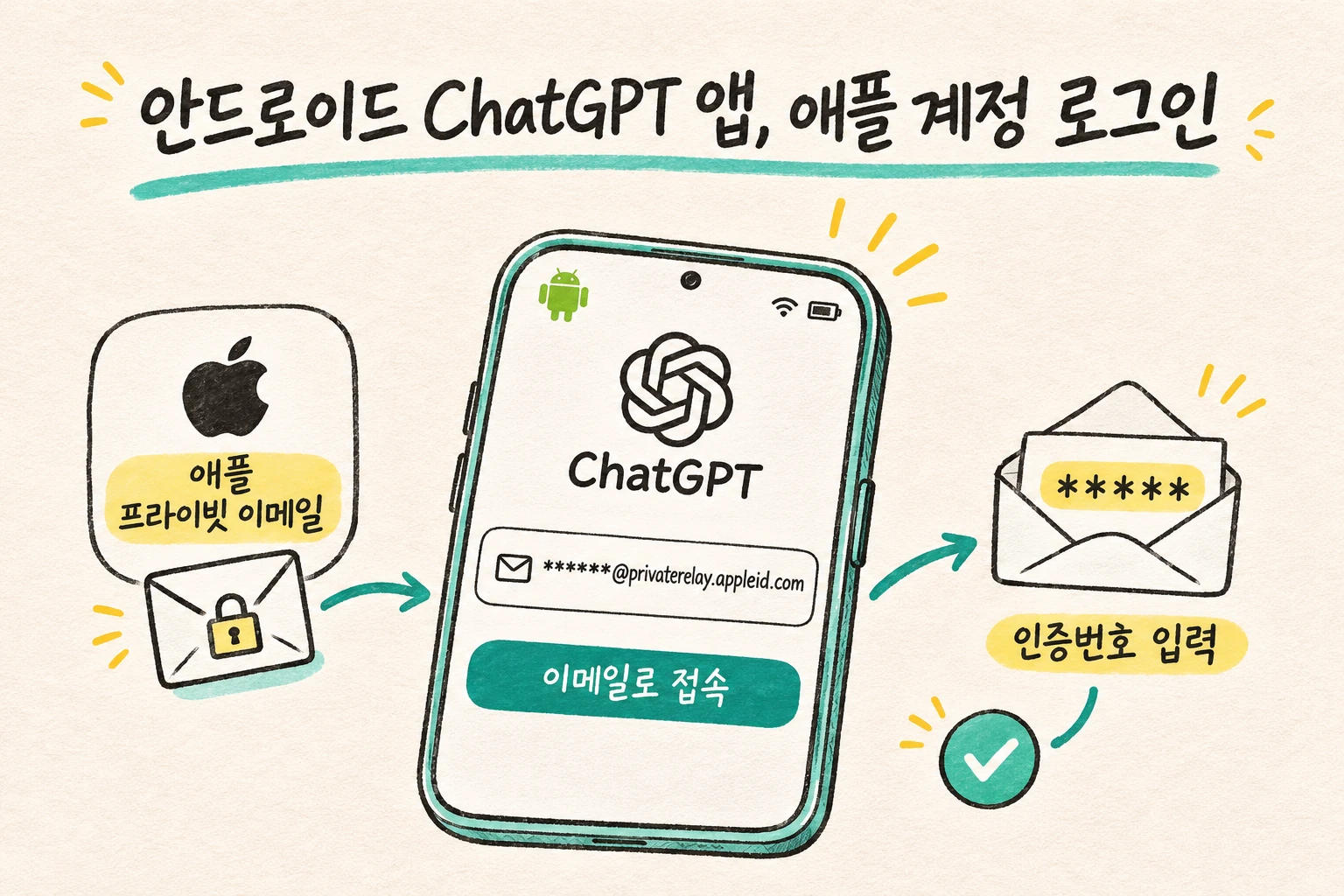
안드로이드 ChatGPT 앱에서 애플 계정으로 로그인하기
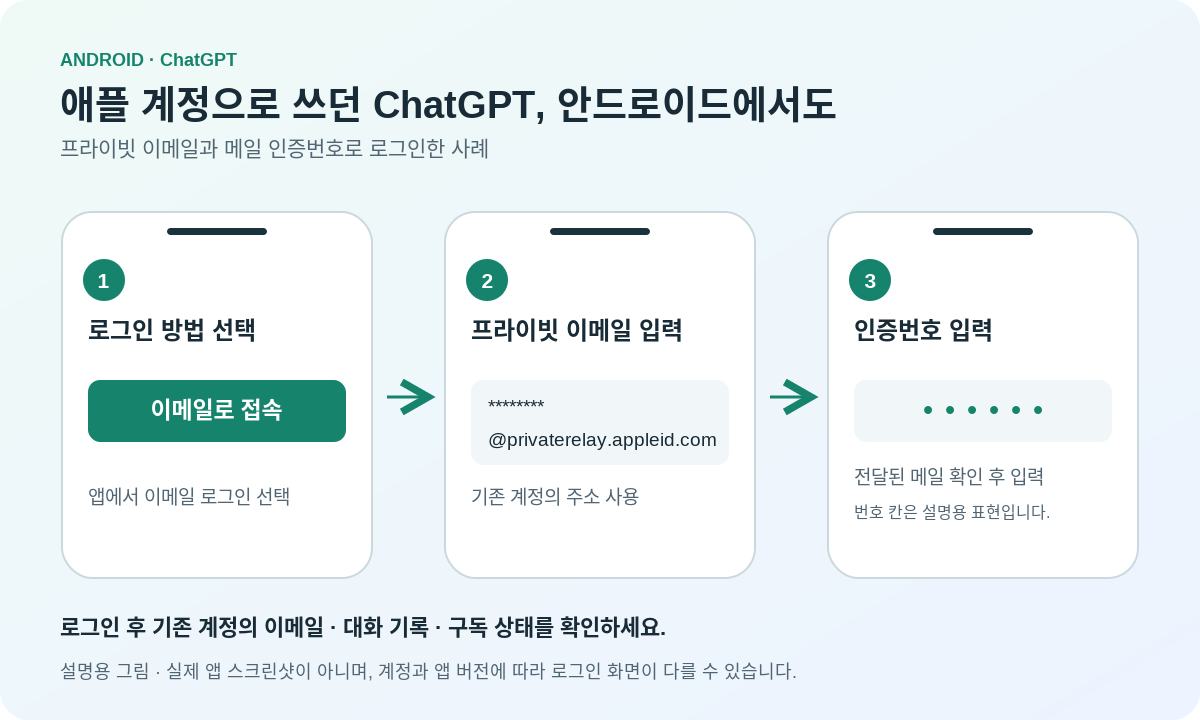
실제 앱 스크린샷이 아닌 설명용 그림입니다. 버튼 이름과 인증 화면은 앱 버전 및 계정에 따라 다를 수 있습니다.
애플 계정으로 가입해 사용하던 ChatGPT를 안드로이드 폰에서도 이용하고 싶을 때, 로그인 화면에서 어떤 이메일을 입력해야 할지 헷갈릴 수 있습니다.
제가 사용한 방법은 ‘이메일로 접속’을 선택한 뒤, ChatGPT 가입 때 사용된 애플 프라이빗 이메일 주소를 입력하고, 이메일로 받은 인증번호로 로그인하는 방식입니다.
이 글은 애플 로그인에서 ‘나의 이메일 가리기’를 사용한 계정의 로그인 경험을 바탕으로 정리했습니다. 앱 버전이나 계정 상태에 따라 버튼 이름과 인증 화면이 다를 수 있으며, 이메일 인증번호 입력 화면이 나타나는 경우를 기준으로 설명합니다.
먼저 준비할 것
- ChatGPT 가입에 사용된 애플 프라이빗 이메일 주소
- 해당 주소로 오는 인증 메일을 확인할 수 있는 이메일 계정
- 안드로이드 폰의 ChatGPT 앱
핵심은 ChatGPT 계정에 연결된 이메일 주소를 정확하게 입력하는 것입니다. 애플 계정의 원래 이메일과 ChatGPT 가입 때 사용된 프라이빗 이메일을 구분해서 준비하세요.
1. ChatGPT에 연결된 프라이빗 이메일 확인하기
먼저 기존에 ChatGPT를 사용하던 기기에서 계정 설정에 표시되는 이메일 주소를 확인합니다. 애플 계정 설정의 ‘Apple로 로그인’ 관련 항목에서도 ChatGPT에 공유한 이메일 주소를 확인해 보세요.
이 글에서 말하는 프라이빗 이메일은 다음과 같은 형태의 주소입니다.
1
********@privaterelay.appleid.com
위 주소는 형태를 보여 주기 위한 예시입니다. 실제 로그인할 때는 본인의 ChatGPT 계정에 연결된 주소 전체를 입력해야 합니다.
다른 앱에 사용한 가리기 주소나 원래 애플 계정 이메일을 넣지 않도록 주의하세요. 기존 계정에서 확인한 주소를 복사해 두면 입력 실수를 줄일 수 있습니다.
2. 안드로이드 앱에서 ‘이메일로 접속’ 선택하기
안드로이드 폰에서 ChatGPT 앱을 실행하고 로그인 화면으로 이동합니다.
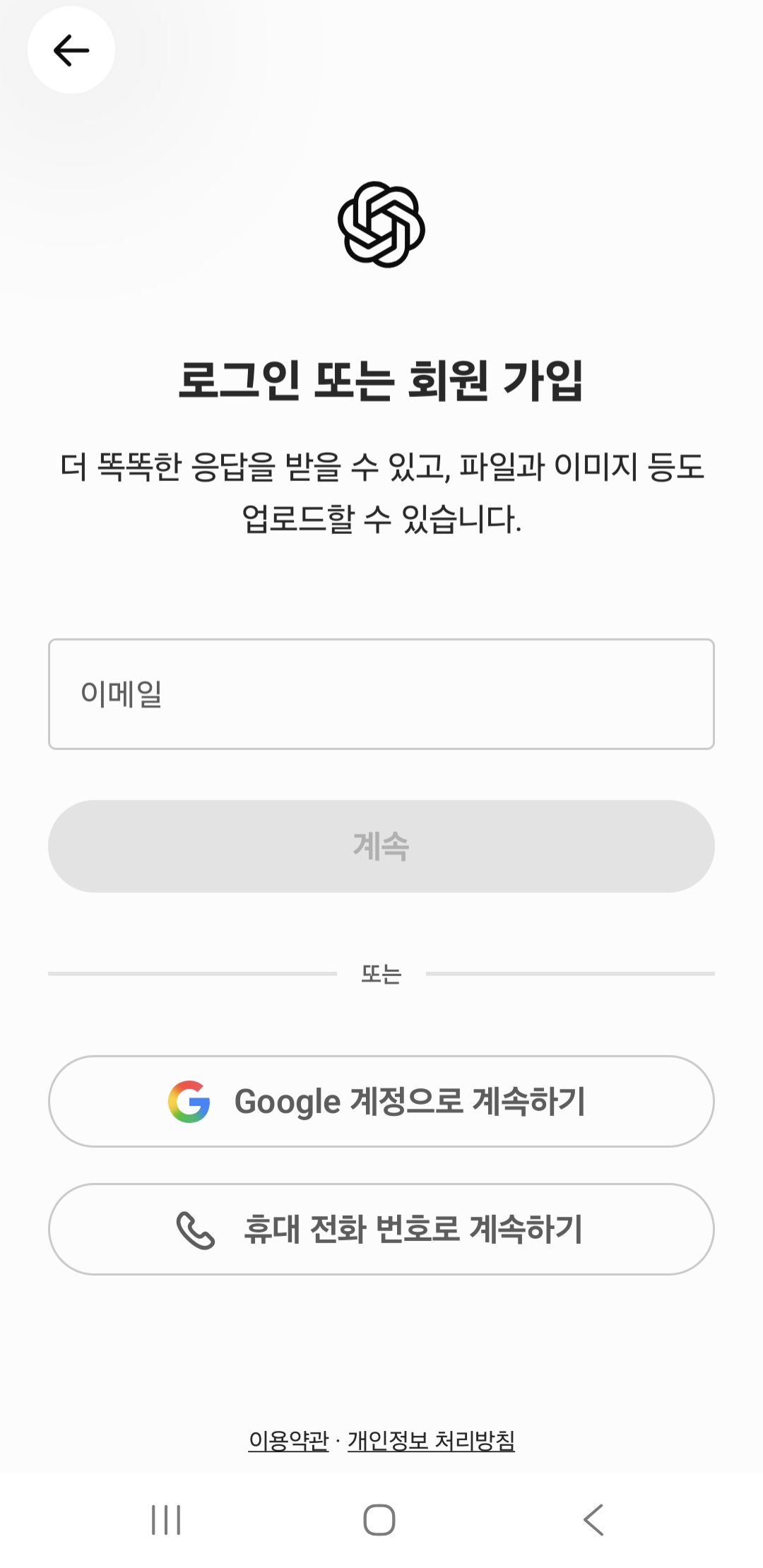
실제 안드로이드 ChatGPT 로그인 화면입니다. 위쪽 ‘이메일’ 입력란에 기존 계정의 프라이빗 이메일 주소를 입력하고 ‘계속’을 누릅니다.
로그인 방법 중 ‘이메일로 접속’을 선택합니다. 화면에 따라 이메일로 계속하기와 같은 비슷한 문구로 표시될 수 있습니다.
‘로그인 또는 회원 가입’ 화면에 이메일 입력란이 바로 보인다면, 별도의 이메일 로그인 버튼을 찾을 필요 없이 그 입력란을 사용하면 됩니다. 아래에 ‘Google 계정으로 계속하기’와 ‘휴대 전화 번호로 계속하기’가 표시되는 화면에서도 위쪽 이메일 입력란에 기존 계정의 프라이빗 이메일 주소를 입력합니다.
3. 애플 프라이빗 이메일 주소 입력하기
이메일 입력란에 앞에서 확인한 ChatGPT 가입용 프라이빗 이메일 주소를 입력하고 계속 진행합니다.
입력란에 주소를 넣은 뒤 ‘계속’ 버튼을 누릅니다.
여기서 입력하는 것은 애플 계정의 비밀번호가 아니라 이메일 주소입니다. 제가 사용한 절차에서는 이후 이메일 인증번호를 입력하는 화면으로 넘어갔습니다.
4. 이메일로 받은 인증번호 입력하기
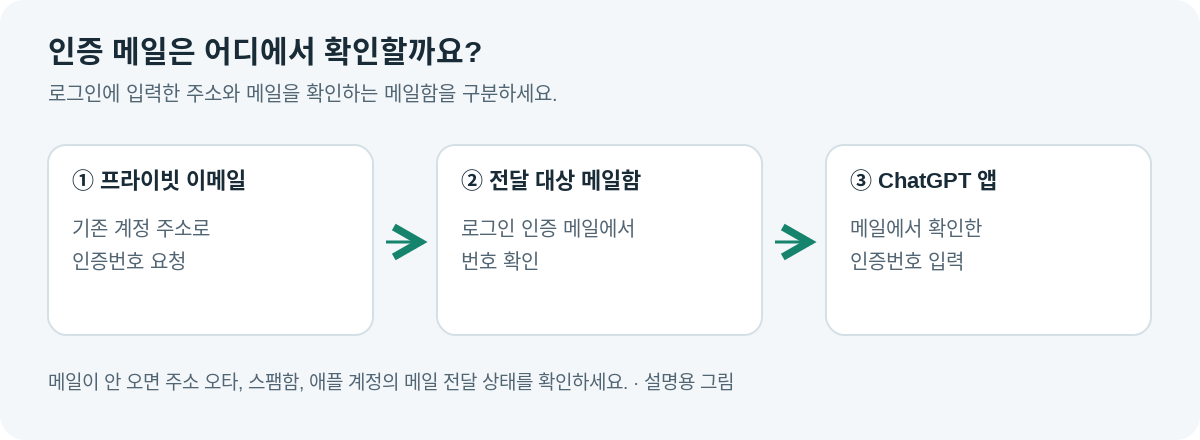
인증번호 입력 화면이 나타나면 해당 프라이빗 이메일의 전달 대상 메일함에서 ChatGPT 로그인 인증 메일을 확인합니다.
메일에 적힌 인증번호를 확인한 뒤 안드로이드 ChatGPT 앱으로 돌아가 입력합니다. 인증이 완료되면 로그인이 진행됩니다.
메일이 바로 보이지 않으면 다음 순서로 확인해 보세요.
- 입력한 프라이빗 이메일 주소에 오타가 없는지 확인합니다.
- 메일함의 스팸함과 정크 메일함을 확인합니다.
- 애플 계정 설정에서 해당 주소의 메일 전달 상태와 전달 대상 이메일을 확인합니다.
- 앱에서 재전송을 제공한다면 안내에 따라 새 인증번호를 요청합니다.
인증번호를 다시 요청했다면 가장 최근에 받은 메일의 번호를 사용하세요.
5. 기존 ChatGPT 계정인지 확인하기
로그인 후에는 계정 설정의 이메일 주소가 기존에 사용하던 주소와 같은지 확인합니다. 이전 대화 기록과, 구독 중이라면 구독 상태도 함께 살펴보세요.
예상한 계정 정보가 보이지 않으면 입력한 이메일 주소가 기존 계정의 주소와 일치하는지 먼저 확인하는 것이 좋습니다.
다른 로그인 화면이 나타난다면
이메일을 입력했는데 인증번호 화면 대신 비밀번호 입력이나 다른 로그인 방법을 요구하는 화면이 나타날 수도 있습니다.
그때는 이 글의 절차를 그대로 진행할 수 있는 상태가 아니므로, 앱에 표시되는 안내에 따라 진행하세요. 이 글은 모든 애플 로그인 계정에서 이메일 인증이 가능하다고 보장하는 안내가 아니라, 실제로 사용한 로그인 경로를 기록한 글입니다.
애플 로그인에서 ‘나의 이메일 가리기’를 사용하지 않았다면, 프라이빗 이메일을 찾기보다 기존 ChatGPT 계정에 표시되는 이메일 주소를 먼저 확인하세요.
로그인 순서 한눈에 보기
- 기존 ChatGPT 계정의 애플 프라이빗 이메일 주소를 확인합니다.
- 안드로이드 ChatGPT 앱에서 이메일로 접속을 선택합니다.
- 확인한 프라이빗 이메일 주소를 입력합니다.
- 전달된 메일에서 인증번호를 확인해 앱에 입력합니다.
- 로그인 후 기존 계정 정보와 대화 기록을 확인합니다.
애플 계정으로 가입했더라도, 제가 사용한 안드로이드 앱에서는 이렇게 이메일 주소와 인증번호를 통해 기존 ChatGPT 계정에 접속할 수 있었습니다.