SHA-256 파일 무결성 확인: PowerShell로 원본과 복사본 비교하기
Get-FileHash로 파일의 SHA-256을 계산하고 비교하는 방법을 실습합니다. 이름 변경과 내용 변경의 차이, 공식 체크섬 대조, 인코딩·줄바꿈 때문에 값이 달라지는 경우를 설명합니다.
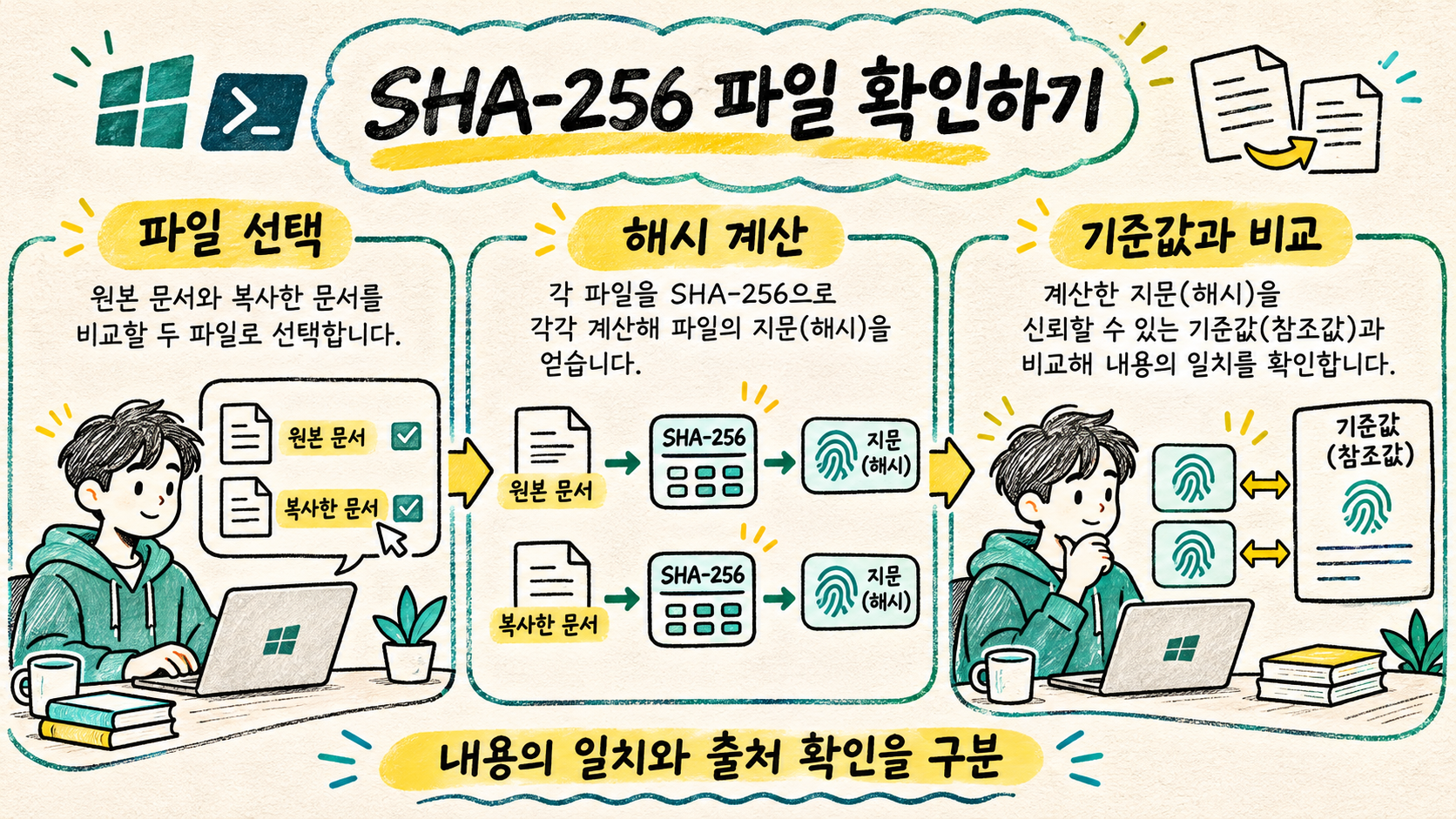
파일을 외장 드라이브로 복사했거나 설치 파일을 내려받았다. 이름과 크기가 같으면 내용도 같다고 생각하기 쉽지만, 조금 더 확실한 비교 기준이 필요할 때가 있다. 이럴 때 파일 내용으로 계산한 SHA-256 해시를 대조할 수 있다.
이 글은 Windows PowerShell의 Get-FileHash로 작은 연습 파일을 비교한다. 실제 문서나 설치 파일을 바꾸지 않고, 새 임시 폴더에서 내용 변경을 시험한다.
해시는 파일 내용을 요약하는 값
해시 함수는 길이가 다양한 입력을 고정 길이의 요약값으로 바꾼다. SHA-256은 SHA-2 계열의 함수이며, 결과를 16진수로 적으면 64자리다. 관련 개념과 충돌 저항성은 NIST의 해시 함수 설명에 정리되어 있다.
파일 이름이나 수정 시각 대신 파일을 구성하는 바이트를 비교한다는 점이 핵심이다. 일반적인 파일 검증에서 SHA-256 값이 같으면 내용이 같다는 매우 강한 근거로 사용한다. 다만 유한한 해시값을 쓰므로 서로 다른 입력이 절대로 같은 값을 만들 수 없다는 수학적 보장은 아니다.
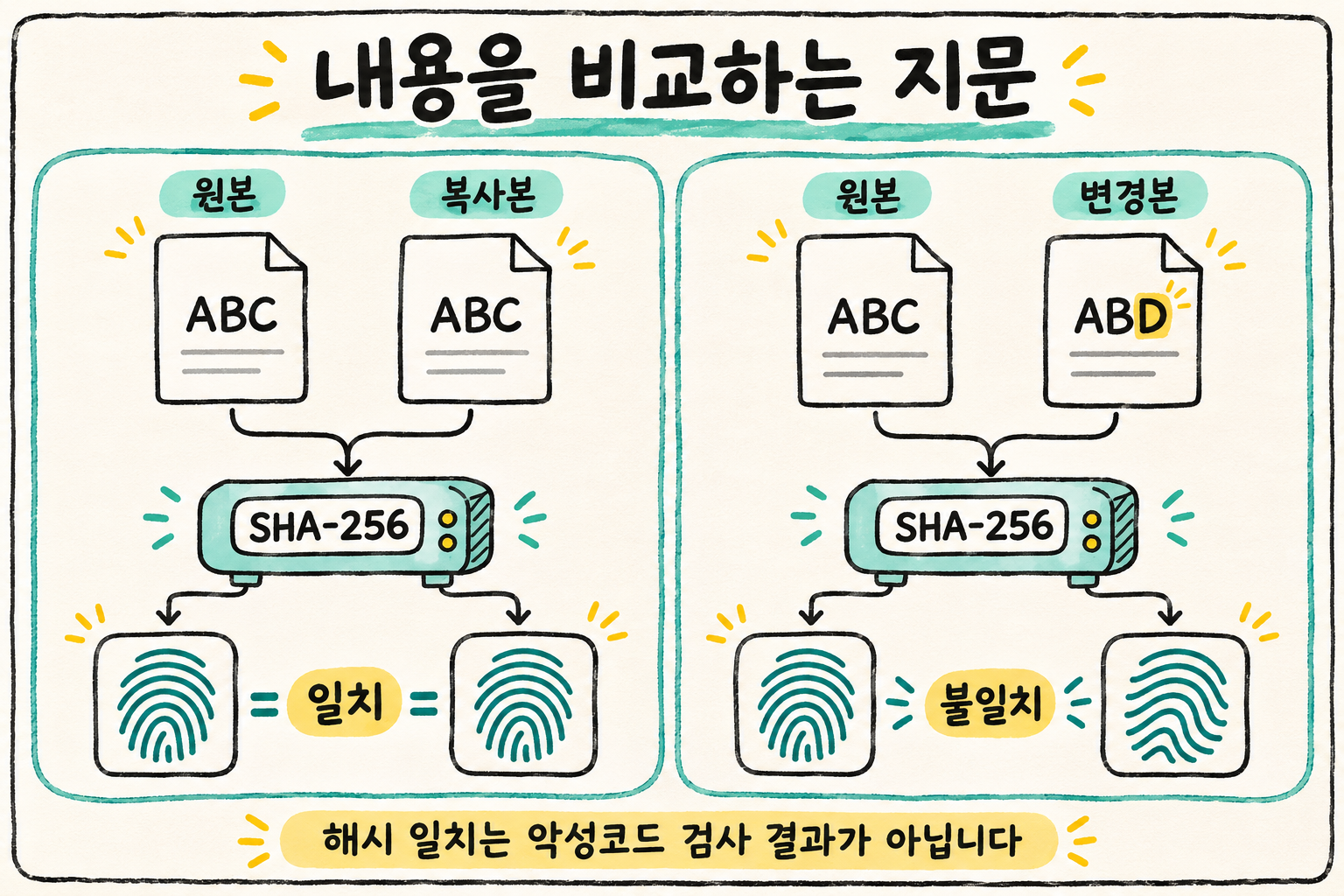 그림의 지문은 비교 원리를 나타낸다. 실제 명령에서는 64자리 16진수 값을 비교한다.
| 확인하려는 것 | SHA-256 비교로 알 수 있는 범위 |
|---|---|
| 원본과 복사본의 내용 | 같은 알고리즘으로 계산한 값을 대조 |
| 공식 체크섬과 다운로드 파일 | 믿을 수 있는 기준값과 내용의 일치 여부 확인 |
| 파일의 악성코드 유무 | 해시 일치만으로 판정할 수 없음 |
| 작성자·배포자의 신원 | 해시만으로 인증되지 않음 |
누군가 파일과 기준 해시를 함께 바꿀 수 있다면, 두 값이 일치해도 정식 배포본이라는 근거가 되지 않는다. 무엇과 비교하는지가 계산 자체만큼 중요하다.
1. 파일 하나의 SHA-256 계산하기
확인하려는 파일 경로를 지정한다. 아래 경로는 예시이므로 본인의 실제 파일로 바꾼다.
1
2
Get-FileHash -LiteralPath 'C:\Downloads\example.zip' -Algorithm SHA256 |
    Format-List Algorithm, Hash, Path
Get-FileHash의 기본 알고리즘도 SHA256이지만, 예제에서는 비교 기준이 드러나도록 명시했다. -LiteralPath는 대괄호 같은 문자가 있는 파일명을 와일드카드로 해석하지 않고 그대로 다룬다. 매개변수와 출력 예는 Microsoft Get-FileHash 문서에 있다.
표가 화면 폭 때문에 잘려 보이면 Format-List로 펼치거나 (Get-FileHash ...).Hash처럼 값만 꺼내 읽는다. 앞부분 몇 자리만 눈으로 비교하는 대신 전체 문자열을 비교한다.
2. 복사본은 이름이 달라도 같은 값인지 확인하기
아래 명령을 같은 PowerShell 창에서 순서대로 실행한다. 새 폴더 이름에 임의의 값을 붙여 기존 파일과 겹치지 않게 한다.
1
2
3
4
5
6
7
8
9
10
11
$hashDemoDir = Join-Path $env:TEMP ('sha256-demo-' + [guid]::NewGuid().ToString('N'))
New-Item -ItemType Directory -Path $hashDemoDir | Out-Null
$originalFile = Join-Path $hashDemoDir 'original.txt'
$copiedFile = Join-Path $hashDemoDir 'renamed-copy.txt'

Set-Content -LiteralPath $originalFile -Value 'backup practice' -Encoding utf8
Copy-Item -LiteralPath $originalFile -Destination $copiedFile

$originalHash = (Get-FileHash -LiteralPath $originalFile -Algorithm SHA256).Hash
$copiedHash = (Get-FileHash -LiteralPath $copiedFile -Algorithm SHA256).Hash
$originalHash -eq $copiedHash
두 파일의 이름은 다르지만 내용은 그대로 복사했으므로 비교 결과는 True가 된다. $hashDemoDir를 입력하면 연습 폴더 경로를 볼 수 있다. 임시 폴더는 운영체제가 정리할 수 있으므로 장기 보관 장소로 사용하지 않는다.
3. 복사본의 내용만 바꾸어 비교하기
1
2
3
Add-Content -LiteralPath $copiedFile -Value 'one more line' -Encoding utf8
$changedHash = (Get-FileHash -LiteralPath $copiedFile -Algorithm SHA256).Hash
$originalHash -eq $changedHash
복사본에 한 줄을 추가했으므로 결과는 False가 된다. 원본은 바꾸지 않았다. 파일명이 같아도 내용을 변경하면 비교 결과가 달라질 수 있다는 점을 보여 주는 실습이다.
해시는 특정 시점에 읽은 내용의 결과다. 프로그램이 계속 쓰고 있는 파일이라면 저장을 마친 뒤 비교한다. 이 실습은 작은 정적 파일을 대상으로 하며, 실행 중인 데이터베이스 전체의 일관성을 보장하는 백업 절차는 아니다.
4. 공식 체크섬과 다운로드 파일 대조하기
공식 배포 페이지에서 파일명·버전·운영체제·아키텍처가 일치하는 SHA-256을 찾는다. 다음의 안내 문자열은 실제 체크섬이 아니므로 그대로 실행하면 길이 검사에서 멈춘다.
1
2
3
4
5
6
7
8
9
10
11
12
13
$downloadedFile = 'C:\Downloads\example.zip'
$expectedHash = '공식 페이지의 64자리 SHA-256을 여기에 입력'
$expectedHash = $expectedHash.Trim()

if ($expectedHash -notmatch '^[0-9a-fA-F]{64}$') {
    throw '기준값은 SHA-256 16진수 64자리여야 합니다.'
}

$actualHash = (Get-FileHash -LiteralPath $downloadedFile -Algorithm SHA256 -ErrorAction Stop).Hash
if ($actualHash -ne $expectedHash) {
    throw 'SHA-256이 기준값과 다릅니다. 파일과 기준값의 버전을 다시 확인하세요.'
}
Write-Output 'SHA-256 일치'
대소문자는 이 PowerShell 문자열 비교에서 구분하지 않는다. MD5나 SHA-1처럼 다른 알고리즘의 값과 비교하면 안 된다. SHA-256 값이 없는 배포물은 공식 문서가 안내하는 서명 확인 등 다른 검증 절차를 따른다.
5. 읽기 오류와 불일치를 나누어 처리하기
자동화에서는 두 값이 다른 경우와 파일을 읽지 못한 경우를 구분해 두면 점검하기 쉽다. 다음 명령은 실제 파일 내용에 쓰지 않고 결과만 확인한다. 앞 실습의 복사본은 이미 바뀌었으므로 해시 불일치가 표시된다.
1
2
3
4
5
6
7
8
9
10
11
try {
    $firstHash = (Get-FileHash -LiteralPath $originalFile -Algorithm SHA256 -ErrorAction Stop).Hash
    $secondHash = (Get-FileHash -LiteralPath $copiedFile -Algorithm SHA256 -ErrorAction Stop).Hash
    if ($firstHash -eq $secondHash) {
        Write-Output '해시 일치'
    } else {
        Write-Output '해시 불일치'
    }
} catch {
    Write-Output ("파일 읽기 또는 해시 계산 실패: " + $_.Exception.Message)
}
이 코드는 사람이 결과를 살펴보기 위한 예제다. 불일치해도 자동으로 파일을 덮어쓰거나 삭제하지 않는다. 예약 작업에 연결한다면 각 결과를 로그로 남기고, 실패를 호출한 쪽에 어떻게 전달할지도 해당 작업의 규칙으로 정한다.
화면으로는 같아 보이는데 왜 값이 다를까?
텍스트 파일은 보이는 글자 외에도 인코딩, BOM, 줄바꿈 방식, 마지막 줄바꿈이 바이트 차이를 만들 수 있다. 서로 다른 PowerShell 버전에서 텍스트를 새로 저장했다면 같은 문구라도 파일이 달라질 수 있다. 이 글이 특정 해시값을 정답으로 제시하지 않고, 실제 복사본과 비교하는 이유다.
| 상황 | 확인할 항목 |
|---|---|
| 공식 값과 불일치 | 정확한 버전·파일명·플랫폼의 체크섬인지 |
| 텍스트만 불일치 | 인코딩, 줄바꿈, 저장 과정의 변경 |
| 파일을 찾지 못함 | 실제 경로와 파일명, 현재 작업 폴더 |
| 권한 또는 읽기 오류 | 실행 계정, 파일 사용 상태, 접근 권한 |
| 폴더 전체를 확인하고 싶음 | 파일 누락·추가와 상대 경로까지 비교할 별도 목록 필요 |
Get-FileHash 한 번으로 폴더 구조·권한·모든 파일의 누락까지 확인하는 것은 아니다. Robocopy 폴더 백업 뒤 중요한 파일을 따로 대조하거나, 배포본의 공식 체크섬을 확인하는 작은 단계부터 적용해 보자.