Python logging 사용법: 콘솔·파일 로그와 오류 추적, 로그 파일 용량 관리
Python 표준 logging으로 실행 기록을 남기는 방법을 설명합니다. 로그 수준, 콘솔과 파일의 출력 분리, logger.exception, RotatingFileHandler, 예약 실행의 로그 경로를 실행 예제로 익힙니다.
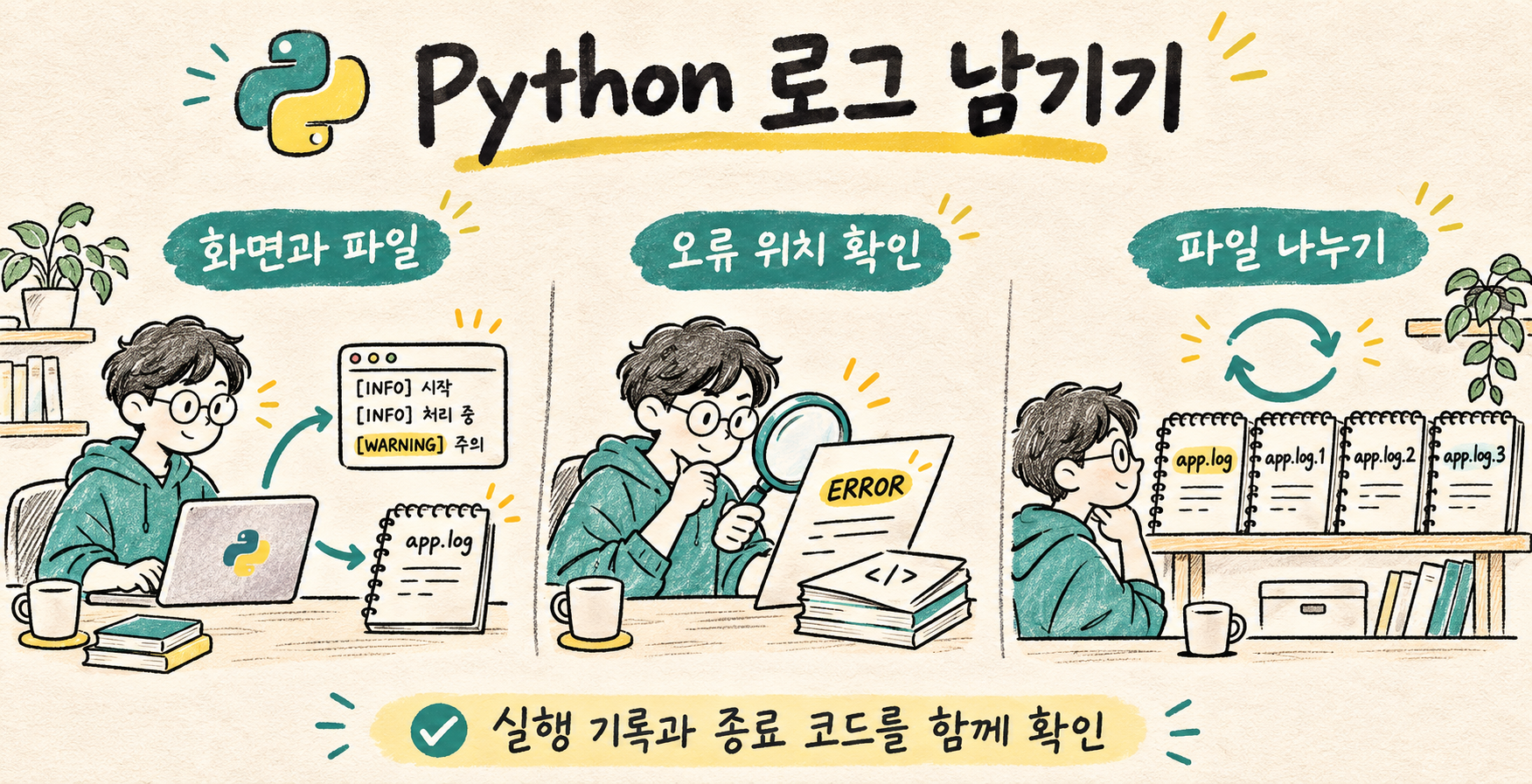
예약 실행한 Python 프로그램이 중간에 멈췄다. 실행 창은 닫혔고, 어디까지 처리했는지도 기억나지 않는다. 이럴 때 필요한 것은 작업 시작·완료 시점과 실패 위치를 나중에 읽을 수 있는 기록이다.
Python 표준 라이브러리의 logging으로 화면과 파일에 기록을 남길 수 있다. 이 글에서는 별도 패키지 설치 없이 작은 단일 프로세스 프로그램을 만들고 정상 실행과 오류 실행을 비교한다. 명령은 Windows PowerShell 기준이다.
print와 로그는 언제 나눠 쓸까?
print()는 계산 결과처럼 프로그램 사용자가 바로 볼 내용을 출력하기에 간단하다. 로그는 프로그램이 실행되는 동안 무슨 일이 있었는지를 수준과 시각을 붙여 기록할 때 유용하다. 기본 사용법과 구분은 Python Logging HOWTO에 정리되어 있다.
| 수준 | 이 글에서 사용할 기준 |
|---|---|
| DEBUG | 입력 개수나 처리 단계 같은 상세 진단 정보 |
| INFO | 작업 시작·완료 같은 정상 진행 상황 |
| WARNING | 처리는 계속하지만 살펴볼 상황 |
| ERROR | 일부 작업을 수행하지 못한 오류 |
| CRITICAL | 프로그램 전체의 지속 실행이 어려운 심각한 문제 |
높은 수준만 중요하고 낮은 수준은 불필요하다는 뜻은 아니다. 상세 기록은 원인을 찾을 때 유용하지만 평소 화면에 전부 보이면 필요한 정보를 놓치기 쉽다. 그래서 출력 위치별로 수준을 다르게 정한다.
1. 가장 짧은 예제로 시작하기
새 파일 basic_log.py에 저장하고 실행한다. 기존 프로그램이나 노트북에 붙이기보다 별도 프로세스로 시작하면 이미 설정된 로거와 섞이지 않는다.
1
2
3
4
5
6
7
8
9
import logging

logging.basicConfig(
    level=logging.INFO,
    format="%(asctime)s %(levelname)s %(message)s",
)
logging.debug("상세 진단 정보")
logging.info("작업 시작")
logging.warning("확인이 필요한 상황")
1
python basic_log.py
이 설정에서는 INFO와 WARNING을 보고 DEBUG는 보지 않는다. basicConfig()의 기본 스트림 출력은 표준 오류인 stderr를 사용한다. 따라서 화면에 로그가 보인다는 사실과 프로그램이 실패했다는 사실은 같은 뜻이 아니다.
2. 로거·핸들러·포매터의 역할
| 구성 요소 | 역할 | 예 |
|---|---|---|
| Logger | 어떤 이름과 수준으로 기록할지 결정 | logging_practice |
| Handler | 기록을 보낼 위치와 출력 기준 결정 | 콘솔 INFO 이상, 파일 DEBUG 이상 |
| Formatter | 출력할 한 줄의 모양 결정 | 시각, 수준, 로거 이름, 메시지 |
이 구분과 로거 간 전달 방식은 logging API 문서에 설명되어 있다. 아래 예제에서는 이름 있는 로거 하나에 핸들러 두 개를 붙인다.
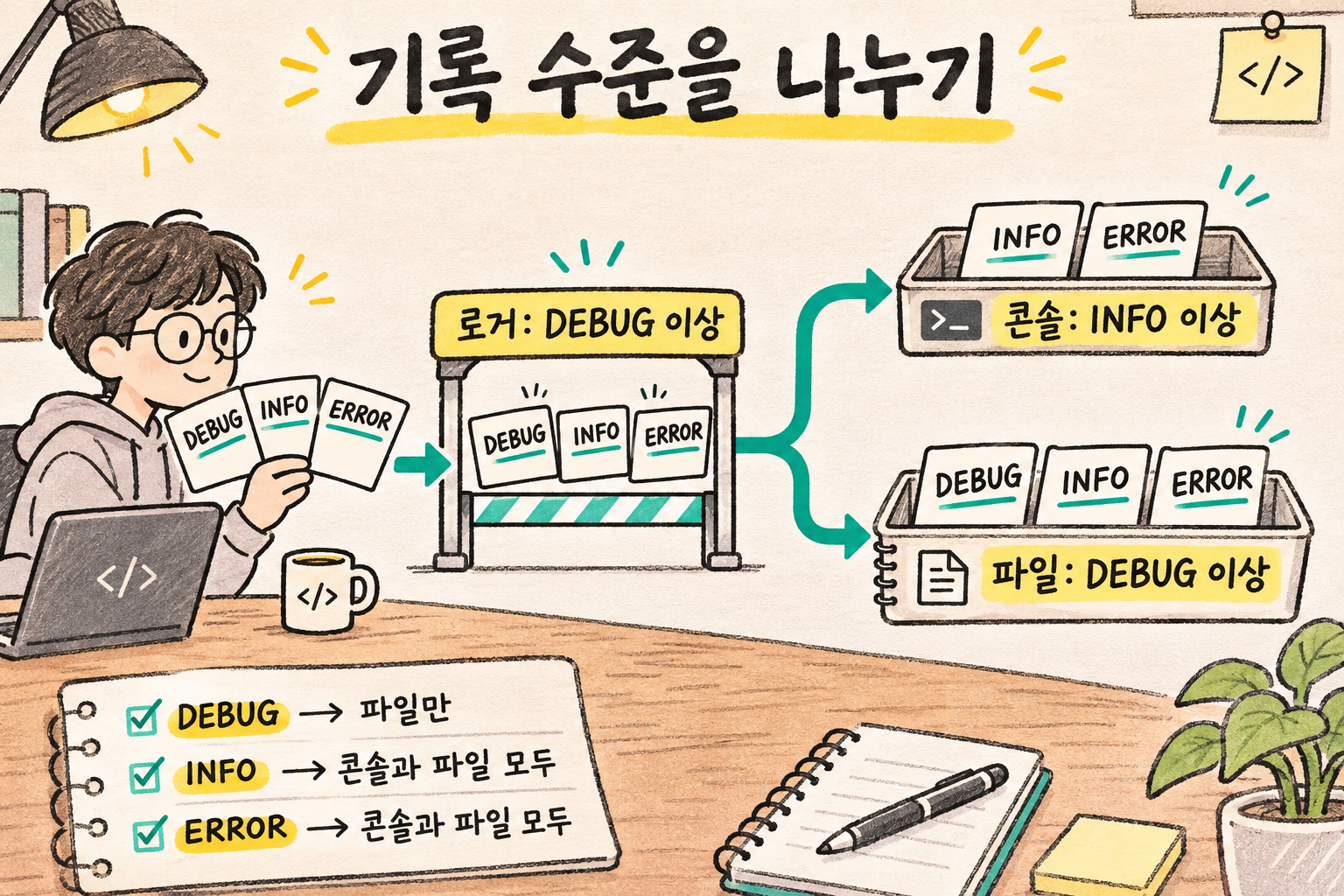 그림은 세 수준의 기록만 예로 든다. 실제로는 WARNING과 CRITICAL도 각 기준 이상이면 출력된다.
로거를 INFO로 설정해 버리면 DEBUG 기록은 핸들러에 도달하기 전에 제외된다. 파일 핸들러만 DEBUG로 바꿔도 그 기록을 되살릴 수 없다. 로거의 기준과 핸들러의 기준을 함께 확인해야 한다.
3. 콘솔과 파일에 나누어 기록하기
전체 실행 예제 다운로드를 연습 폴더에 logging_demo.py로 저장한다. 파일은 Python 표준 라이브러리만 사용한다.
핵심 설정은 다음과 같다. 이 부분만 따로 실행하려면 logging과 RotatingFileHandler를 가져오고, log_dir를 먼저 준비해야 한다. 전체 파일에는 이 준비 과정이 포함되어 있다.
1
2
3
4
5
6
7
8
9
10
11
12
13
14
logger = logging.getLogger("logging_practice")
logger.setLevel(logging.DEBUG)
logger.propagate = False

console = logging.StreamHandler()
console.setLevel(logging.INFO)

file_handler = RotatingFileHandler(
    log_dir / "app.log",
    maxBytes=1_000_000,
    backupCount=3,
    encoding="utf-8",
)
file_handler.setLevel(logging.DEBUG)
전체 예제는 두 핸들러에 동일한 Formatter를 설정한 뒤 logger.addHandler()로 연결한다. propagate = False는 이 로거의 기록이 상위 로거에도 전달되어 같은 내용이 다시 출력되는 것을 막기 위한 이 예제의 선택이다. 다른 프로그램에 설정을 가져갈 때는 기존 로깅 구조와 함께 판단한다.
예제의 로그 폴더는 다음 코드로 정한다.
1
log_dir = Path(__file__).resolve().parent / "logs"
현재 작업 폴더 대신 스크립트 파일이 있는 폴더를 기준으로 logs를 만든다. 프로그램을 다른 위치에서 실행해도 로그 위치가 바뀌지 않는다. 해당 폴더에 쓰기 권한이 있어야 하므로 연습 파일은 본인이 쓸 수 있는 폴더에 둔다.
PowerShell에서 다운로드한 파일이 있는 폴더로 이동한 뒤 실행한다.
1
2
3
4
python logging_demo.py
$programExitCode = $LASTEXITCODE
Write-Output "exit: $programExitCode"
Get-Content -LiteralPath .\logs\app.log -Encoding utf8 -Tail 20
화면에는 시작과 완료가 보이고, 파일에는 상세 입력 개수 기록도 남는다. 정상 경로는 종료 코드 0을 반환한다. 파일에는 실행할 때마다 기록을 이어 쓰므로, 여러 번 실행했다면 이전 실행 내용도 함께 보일 수 있다.
4. 오류 메시지에 실패 위치까지 남기기
예제의 오류 처리 부분은 다음과 같다.
1
2
3
4
5
try:
    value = int("not-a-number" if args.simulate_error else "42")
except ValueError:
    logger.exception("숫자 변환 실패")
    return 1
logger.exception()은 예외 처리 블록에서 사용하며, ERROR 수준 메시지와 예외 추적 정보를 함께 기록한다. 공식 메서드 설명처럼 예외를 처리하는 시점에 호출해야 실패 위치를 읽을 수 있다.
다음 명령은 일부러 숫자로 바꿀 수 없는 문자열을 넣는다. 외부 서비스나 개인 파일을 조작하지 않는 연습이다.
1
2
3
4
python logging_demo.py --simulate-error
$programExitCode = $LASTEXITCODE
Write-Output "exit: $programExitCode"
Get-Content -LiteralPath .\logs\app.log -Encoding utf8 -Tail 20
콘솔과 파일에서 숫자 변환 실패, ValueError, 관련 코드 위치를 찾는다. 오류 경로에서는 종료 코드 1을 반환하며, 해당 실행의 완료 메시지는 남기지 않는다. 파일에 이전 정상 실행의 완료 메시지가 있을 수 있으므로 시각과 시작 기록을 함께 읽는다.
로그를 남긴다고 자동으로 실패 종료되는 것은 아니다. 이 예제는 return 1과 마지막의 raise SystemExit(main())로 실패를 호출한 쪽에 전달한다. 예약 작업에서도 기록과 종료 결과를 같이 확인할 수 있게 설계한다.
5. 로그 파일이 계속 커지지 않게 하기
예제는 RotatingFileHandler를 사용한다. 기준 크기에 가까워지면 현재 로그를 보관 파일로 넘기고 새 파일에 기록하는 방식이다.
1
2
3
4
5
logs/
  app.log      현재 기록
  app.log.1    가장 최근 보관본
  app.log.2    그 이전 보관본
  app.log.3    가장 오래된 보관본
maxBytes=1_000_000은 약 1 MB의 전환 기준이고 backupCount=3은 보관본 수다. 전환이 발생할 때 오래된 보관본은 순차적으로 밀려나고 보관 개수를 넘는 것은 제거된다. 로그 한 줄 크기까지 포함해 디스크 사용량을 정확히 고정하는 엄격한 용량 제한은 아니다.
둘 중 하나를 0으로 두면 크기에 따른 전환이 일어나지 않는다. 작은 예제는 기준 크기에 도달하지 않아 보관본이 바로 생기지 않는 것이 정상이다. 이 예제는 한 프로세스에서 쓰는 구성이며, 여러 프로세스가 같은 파일에 동시에 기록해야 하는 경우에는 별도 수집 구조를 검토한다.
기록이 보이지 않거나 중복될 때
| 증상 | 먼저 볼 항목 |
|---|---|
| INFO가 안 보임 | 로거와 핸들러의 수준, 기존 설정 여부 |
| DEBUG가 파일에도 없음 | 로거가 INFO 이상으로 막고 있지 않은지 |
| 같은 줄이 두 번씩 출력됨 | 핸들러 중복 등록과 상위 로거 전달 |
| 로그 파일을 못 찾음 | 작업 폴더 기준인지 스크립트 기준인지 |
| 한글이 깨짐 | 파일의 encoding과 읽는 프로그램의 인코딩 |
| 예약 실행에서만 파일 생성 실패 | 실행 계정의 쓰기 권한과 실제 로그 경로 |
전체 예제의 make_logger()는 이미 핸들러가 붙어 있으면 같은 로거를 반환해 중복 등록을 피한다. 실행 중에 다른 폴더로 설정을 바꾸는 용도로 설계한 함수는 아니므로, 로깅 설정은 시작할 때 한 번 정한다.
실제 프로그램에 적용할 때는 작업 시작, 처리 건수, 작업 완료, 실패 시점부터 남겨 보자. 토큰·비밀번호·개인정보를 그대로 기록하는 대신 필요한 식별 정보만 최소한으로 남긴다. Windows 작업 스케줄러와 연결할 때도 로그 폴더와 종료 코드 확인을 함께 준비하면 실행 창이 없어도 문제를 추적하기 쉬워진다.