리눅스 find 명령어 사용법 완벽 정리: 파일 검색부터 삭제, exec 실행까지
Linux find 명령어의 기본 문법, 이름 검색, 파일 타입, 크기, 수정 시간, 권한, 소유자, exec, xargs, 삭제 옵션까지 실무 예제로 자세히 정리합니다.
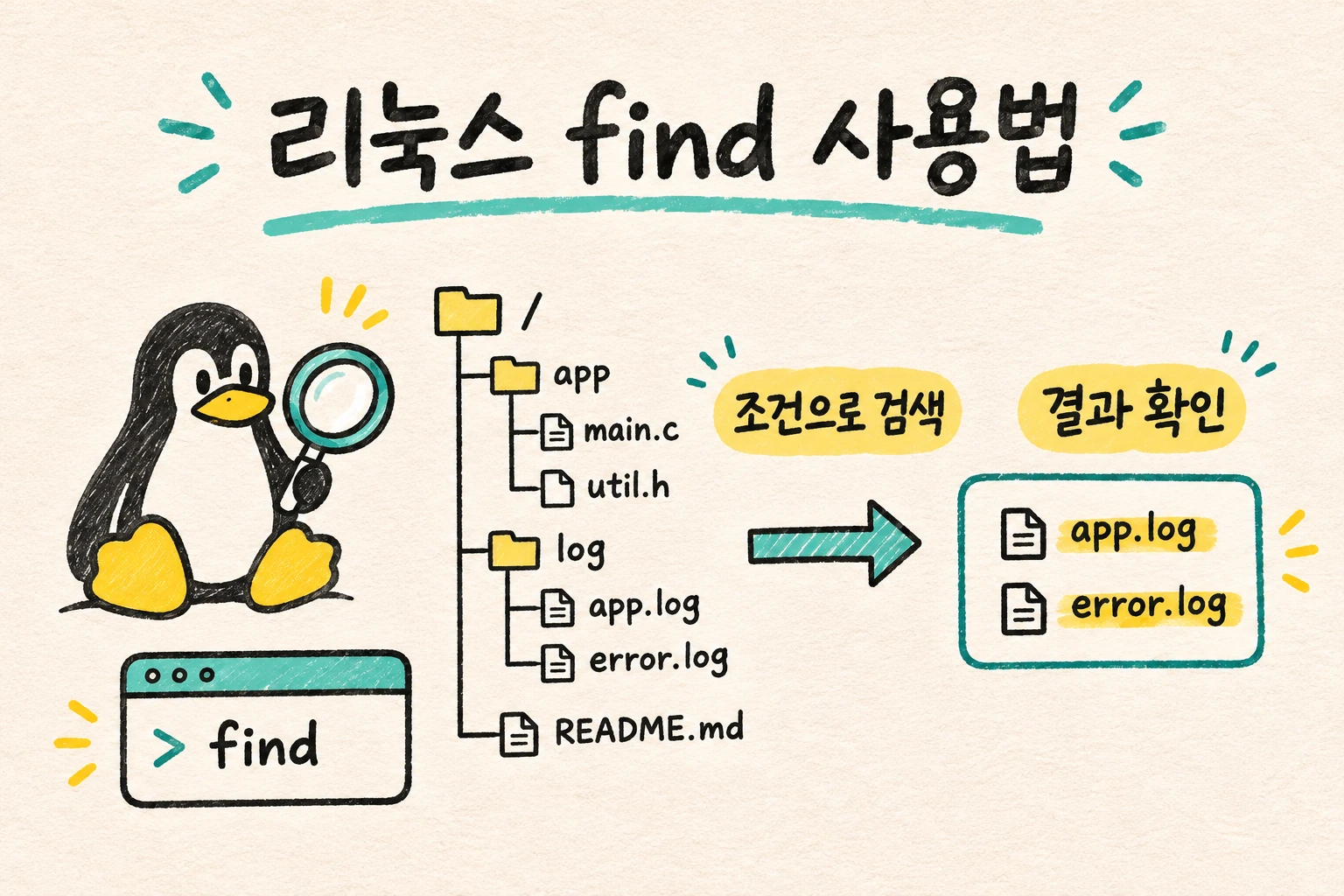
리눅스 find 명령어 사용법 완벽 정리
리눅스에서 파일을 찾을 때 가장 자주 사용하는 명령어 중 하나가 find이다.
단순히 파일 이름만 찾는다면 ls, grep, locate로도 어느 정도 해결할 수 있다. 하지만 실제 서버 운영이나 개발 환경에서는 조건이 훨씬 복잡해진다.
예를 들면 이런 상황이다.
- 특정 확장자의 파일만 찾고 싶다.
- 7일 이상 지난 로그 파일을 삭제하고 싶다.
- 100MB보다 큰 파일을 찾고 싶다.
- 특정 권한을 가진 파일을 찾아야 한다.
- 검색한 파일에 대해
chmod,rm,grep같은 명령을 실행하고 싶다.
이런 작업을 할 때 find는 거의 필수 도구이다.
이번 글에서는 리눅스 find 명령어 사용법을 옵션별 예제 중심으로 아주 자세히 정리한다.
1. find 기본 문법
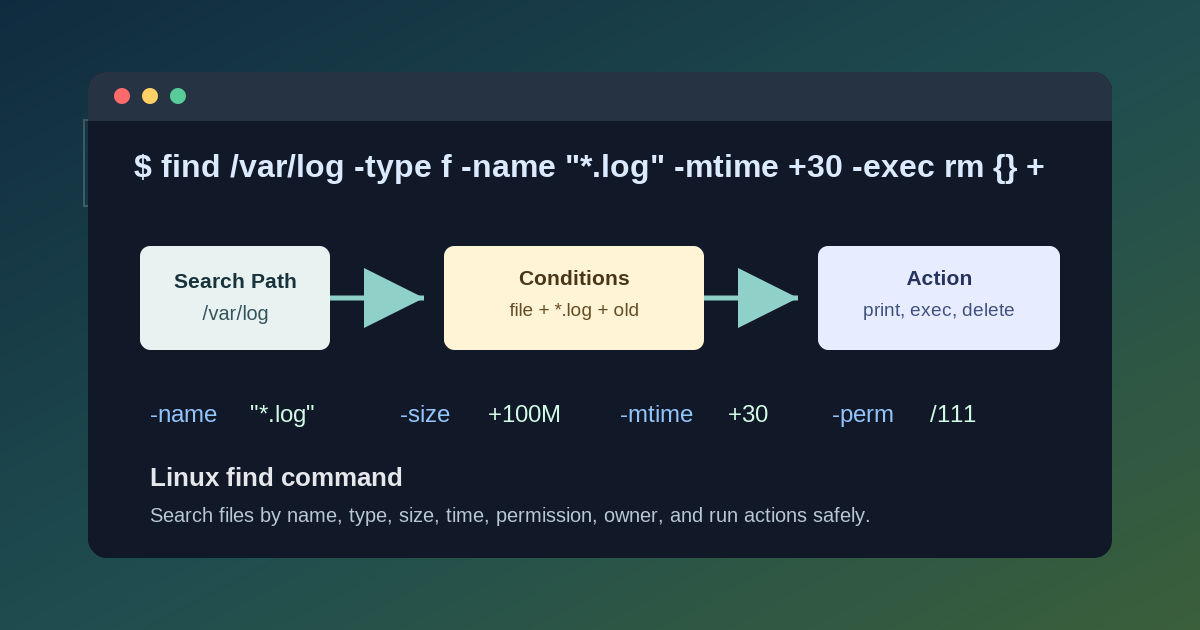
find의 기본 문법은 다음과 같다.
1
find [검색 시작 경로] [검색 조건] [실행 동작]
가장 단순한 예제는 현재 디렉터리 아래의 모든 파일과 디렉터리를 출력하는 것이다.
1
find .
예시 출력:
1
2
3
4
5
6
7
.
./README.md
./src
./src/main.c
./src/util.c
./logs
./logs/app.log
여기서 .은 현재 디렉터리를 의미한다.
특정 디렉터리에서 검색하려면 경로를 지정한다.
1
find /var/log
홈 디렉터리에서 검색하려면 다음처럼 쓴다.
1
find ~
2. 파일 이름으로 검색하기: -name
가장 많이 사용하는 옵션은 -name이다.
1
find . -name "app.log"
현재 디렉터리 아래에서 이름이 정확히 app.log인 파일 또는 디렉터리를 찾는다.
와일드카드도 사용할 수 있다.
1
find . -name "*.log"
현재 디렉터리 아래에서 .log로 끝나는 모든 파일을 찾는다.
1
find . -name "test_*"
test_로 시작하는 파일을 찾는다.
1
find . -name "*config*"
이름에 config가 포함된 파일을 찾는다.
주의할 점은 와일드카드를 사용할 때 반드시 따옴표로 감싸는 것이 좋다는 것이다.
1
find . -name *.log
위 명령은 현재 쉘이 먼저 *.log를 확장해 버릴 수 있다. 그래서 의도하지 않은 결과가 나올 수 있다.
안전하게 다음처럼 작성한다.
1
find . -name "*.log"
3. 대소문자 구분 없이 검색하기: -iname
-name은 대소문자를 구분한다.
1
find . -name "readme.md"
이 명령은 README.md를 찾지 못할 수 있다.
대소문자를 무시하고 검색하려면 -iname을 사용한다.
1
find . -iname "readme.md"
다음 파일들을 모두 찾을 수 있다.
1
2
3
./README.md
./readme.md
./ReadMe.md
확장자 검색에도 사용할 수 있다.
1
find . -iname "*.jpg"
이 명령은 .jpg, .JPG, .Jpg 같은 파일을 모두 찾는다.
4. 파일 타입으로 검색하기: -type
find는 파일, 디렉터리, 심볼릭 링크 등을 구분해서 검색할 수 있다.
자주 사용하는 -type 값은 다음과 같다.
| 옵션 | 의미 |
|---|---|
-type f | 일반 파일 |
-type d | 디렉터리 |
-type l | 심볼릭 링크 |
-type b | 블록 디바이스 |
-type c | 문자 디바이스 |
-type p | named pipe |
-type s | socket |
일반 파일만 찾기:
1
find . -type f
디렉터리만 찾기:
1
find . -type d
심볼릭 링크만 찾기:
1
find . -type l
.log 확장자를 가진 일반 파일만 찾기:
1
find . -type f -name "*.log"
이렇게 -type f를 같이 쓰면 같은 이름의 디렉터리가 검색되는 일을 피할 수 있다.
5. 여러 조건을 함께 사용하기
find는 조건을 나열하면 기본적으로 AND 조건으로 처리한다.
1
find . -type f -name "*.log"
이 명령은 다음 두 조건을 모두 만족하는 항목을 찾는다.
- 일반 파일이어야 한다.
- 이름이
.log로 끝나야 한다.
크기가 100MB보다 큰 로그 파일을 찾는 예제:
1
find . -type f -name "*.log" -size +100M
/var/log 아래에서 30일 이상 지난 .gz 파일 찾기:
1
find /var/log -type f -name "*.gz" -mtime +30
6. OR 조건 사용하기: -o
둘 중 하나라도 만족하는 파일을 찾으려면 -o를 사용한다.
1
find . -type f \( -name "*.log" -o -name "*.txt" \)
이 명령은 .log 또는 .txt 파일을 찾는다.
괄호 앞의 \(, \)는 중요하다. 쉘에서 괄호가 특별한 의미를 가지기 때문에 백슬래시로 이스케이프한다.
대소문자 구분 없이 이미지 파일을 찾는 예제:
1
find . -type f \( -iname "*.jpg" -o -iname "*.png" -o -iname "*.gif" \)
7. NOT 조건 사용하기: !
특정 조건을 제외하려면 !를 사용한다.
.log가 아닌 일반 파일 찾기:
1
find . -type f ! -name "*.log"
node_modules 디렉터리 안의 파일을 제외하고 검색하기:
1
find . -type f ! -path "./node_modules/*"
.git 디렉터리를 제외하고 모든 파일 찾기:
1
find . -type f ! -path "./.git/*"
여러 디렉터리를 제외할 수도 있다.
1
2
3
4
find . -type f \
  ! -path "./.git/*" \
  ! -path "./node_modules/*" \
  ! -path "./dist/*"
8. 검색 깊이 제한하기: -maxdepth, -mindepth
find는 기본적으로 하위 디렉터리 전체를 재귀적으로 검색한다. 검색 범위를 제한하고 싶을 때 -maxdepth와 -mindepth를 사용한다.
현재 디렉터리 바로 아래만 검색:
1
find . -maxdepth 1
현재 디렉터리 바로 아래의 일반 파일만 검색:
1
find . -maxdepth 1 -type f
2단계 깊이까지만 검색:
1
find . -maxdepth 2 -type f
현재 디렉터리 자신은 제외하고 하위 항목만 검색:
1
find . -mindepth 1
현재 디렉터리 바로 아래 디렉터리만 찾기:
1
find . -mindepth 1 -maxdepth 1 -type d
실무에서는 백업 대상 디렉터리나 프로젝트 최상위 디렉터리 목록을 뽑을 때 자주 사용한다.
1
find /srv -mindepth 1 -maxdepth 1 -type d
9. 파일 크기로 검색하기: -size
파일 크기 조건은 -size 옵션을 사용한다.
기본 형식은 다음과 같다.
1
find . -type f -size [크기]
자주 사용하는 단위는 다음과 같다.
| 단위 | 의미 |
|---|---|
c | byte |
k | KB |
M | MB |
G | GB |
정확히 10MB인 파일 찾기:
1
find . -type f -size 10M
10MB보다 큰 파일 찾기:
1
find . -type f -size +10M
10MB보다 작은 파일 찾기:
1
find . -type f -size -10M
1GB보다 큰 파일 찾기:
1
find / -type f -size +1G 2>/dev/null
여기서 2>/dev/null은 권한 오류 메시지를 숨기기 위해 사용한다. 루트 디렉터리(/)부터 검색하면 접근 권한이 없는 경로가 많기 때문이다.
큰 파일을 크기순으로 보고 싶다면 find와 du, sort를 조합할 수 있다.
1
find . -type f -size +100M -exec du -h {} \; | sort -h
10. 수정 시간으로 검색하기: -mtime, -mmin
파일이 마지막으로 수정된 시간을 기준으로 검색하려면 -mtime 또는 -mmin을 사용한다.
| 옵션 | 기준 |
|---|---|
-mtime | 일 단위 |
-mmin | 분 단위 |
오늘 수정된 파일 찾기:
1
find . -type f -mtime 0
7일 이상 지난 파일 찾기:
1
find . -type f -mtime +7
7일 이내에 수정된 파일 찾기:
1
find . -type f -mtime -7
30분 이내에 수정된 파일 찾기:
1
find . -type f -mmin -30
60분 이상 지난 파일 찾기:
1
find . -type f -mmin +60
예를 들어 /var/log에서 30일 이상 지난 로그 파일을 찾으려면 다음처럼 쓴다.
1
find /var/log -type f -name "*.log" -mtime +30
11. 접근 시간과 상태 변경 시간: -atime, -ctime
파일 시간 조건에는 수정 시간 외에도 접근 시간과 상태 변경 시간이 있다.
| 옵션 | 의미 |
|---|---|
-mtime | 파일 내용이 마지막으로 수정된 시간 |
-atime | 파일을 마지막으로 읽은 시간 |
-ctime | 파일의 메타데이터가 마지막으로 변경된 시간 |
최근 3일 이내에 읽은 파일 찾기:
1
find . -type f -atime -3
10일 이상 접근하지 않은 파일 찾기:
1
find . -type f -atime +10
최근 1일 이내에 권한, 소유자, 링크 수 같은 메타데이터가 바뀐 파일 찾기:
1
find . -type f -ctime -1
ctime은 생성 시간이 아니다. 리눅스에서 ctime은 change time, 즉 inode 정보가 바뀐 시간을 의미한다. 파일 권한을 chmod로 바꾸거나 소유자를 chown으로 바꾸면 ctime이 변경된다.
12. 특정 날짜 기준으로 검색하기: -newer
특정 파일보다 나중에 수정된 파일을 찾으려면 -newer를 사용한다.
먼저 기준 파일을 만든다.
1
touch 기준파일.txt
그 이후에 수정된 파일을 찾는다.
1
find . -type f -newer 기준파일.txt
특정 날짜를 기준으로 하고 싶다면 touch -t로 기준 파일을 만들 수 있다.
1
2
touch -t 202608010000 기준파일.txt
find . -type f -newer 기준파일.txt
위 예제는 2026년 8월 1일 00시 이후에 수정된 파일을 찾는다.
임시 기준 파일을 만들기 싫다면 GNU find에서는 -newermt를 사용할 수 있다.
1
find . -type f -newermt "2026-08-01"
특정 기간 사이의 파일을 찾는 예제:
1
2
3
find . -type f \
  -newermt "2026-08-01" \
  ! -newermt "2026-09-01"
이 명령은 2026년 8월 1일 이상, 2026년 9월 1일 미만에 수정된 파일을 찾는다.
13. 권한으로 검색하기: -perm
특정 권한을 가진 파일을 찾으려면 -perm을 사용한다.
정확히 644 권한인 파일 찾기:
1
find . -type f -perm 644
정확히 755 권한인 파일 찾기:
1
find . -type f -perm 755
실행 권한이 하나라도 있는 파일 찾기:
1
find . -type f -perm /111
소유자 실행 권한이 있는 파일 찾기:
1
find . -type f -perm /100
소유자, 그룹, 기타 사용자 모두에게 실행 권한이 있는 파일 찾기:
1
find . -type f -perm -111
-perm에서 /와 -의 의미는 다르다.
| 표현 | 의미 |
|---|---|
-perm 644 | 권한이 정확히 644 |
-perm /111 | 실행 권한 비트 중 하나라도 있으면 검색 |
-perm -111 | 실행 권한 비트가 모두 있어야 검색 |
월드 쓰기 권한이 있는 파일 찾기:
1
find . -type f -perm /002
운영 서버에서 보안 점검할 때 유용하다.
1
find /var/www -type f -perm /002
14. 소유자와 그룹으로 검색하기: -user, -group
특정 사용자가 소유한 파일 찾기:
1
find . -user deploy
특정 그룹이 소유한 파일 찾기:
1
find . -group www-data
사용자와 그룹을 함께 조건으로 걸 수도 있다.
1
find /var/www -type f -user deploy -group www-data
존재하지 않는 사용자 ID를 가진 파일을 찾으려면 -nouser를 사용한다.
1
find / -nouser 2>/dev/null
존재하지 않는 그룹 ID를 가진 파일을 찾으려면 -nogroup을 사용한다.
1
find / -nogroup 2>/dev/null
서버에서 계정을 삭제한 뒤 남은 파일을 정리할 때 유용하다.
15. 빈 파일과 빈 디렉터리 찾기: -empty
크기가 0인 파일 또는 비어 있는 디렉터리를 찾으려면 -empty를 사용한다.
빈 파일 찾기:
1
find . -type f -empty
빈 디렉터리 찾기:
1
find . -type d -empty
빈 로그 파일 찾기:
1
find /var/log -type f -name "*.log" -empty
빈 디렉터리 삭제:
1
find . -type d -empty -delete
단, 삭제 명령은 항상 먼저 출력으로 확인한 뒤 실행하는 것이 좋다.
1
find . -type d -empty
확인 후:
1
find . -type d -empty -delete
16. 검색 결과 출력 형식 바꾸기: -print, -printf
find는 기본적으로 검색 결과를 출력한다. 명시적으로 쓰면 다음과 같다.
1
find . -type f -print
GNU find에서는 -printf로 출력 형식을 바꿀 수 있다.
파일 경로만 출력:
1
find . -type f -printf "%p\n"
파일 크기와 경로 출력:
1
find . -type f -printf "%s %p\n"
수정 시간과 경로 출력:
1
find . -type f -printf "%TY-%Tm-%Td %TH:%TM %p\n"
권한, 소유자, 그룹, 크기, 경로 출력:
1
find . -type f -printf "%m %u %g %s %p\n"
출력 예시:
1
2
3
644 deploy www-data 2048 ./index.html
600 deploy deploy 128 ./config/.env
755 deploy deploy 4096 ./scripts/deploy.sh
17. 검색한 파일에 명령 실행하기: -exec
find의 강력한 기능 중 하나가 -exec이다. 검색 결과에 대해 다른 명령을 실행할 수 있다.
기본 문법:
1
find . [조건] -exec 명령 {} \;
여기서 {}는 검색된 파일 경로로 치환된다. 마지막의 \;는 -exec 명령의 끝을 의미한다.
.log 파일의 상세 정보 보기:
1
find . -type f -name "*.log" -exec ls -lh {} \;
.sh 파일에 실행 권한 추가:
1
find . -type f -name "*.sh" -exec chmod +x {} \;
.bak 파일 삭제:
1
find . -type f -name "*.bak" -exec rm {} \;
하지만 삭제 전에는 반드시 먼저 확인한다.
1
find . -type f -name "*.bak" -print
확인 후 삭제:
1
find . -type f -name "*.bak" -exec rm {} \;
18. -exec … {} + 사용하기
-exec 명령 {} \;는 검색된 파일마다 명령을 한 번씩 실행한다.
예를 들어 파일이 1000개라면 rm이 1000번 실행될 수 있다.
1
find . -type f -name "*.tmp" -exec rm {} \;
반면 {} +를 사용하면 가능한 많은 파일을 모아서 명령을 실행한다.
1
find . -type f -name "*.tmp" -exec rm {} +
대량 파일 처리에서는 {} +가 더 효율적이다.
예를 들어 검색된 파일들의 상세 정보를 한 번에 확인하려면 다음처럼 쓸 수 있다.
1
find . -type f -name "*.log" -exec ls -lh {} +
19. 검색 결과를 grep으로 검사하기
파일 이름이 아니라 파일 내용에서 문자열을 찾고 싶을 때 find와 grep을 조합할 수 있다.
.conf 파일 안에서 listen 문자열 찾기:
1
find /etc -type f -name "*.conf" -exec grep -n "listen" {} + 2>/dev/null
현재 프로젝트의 .c, .h 파일에서 malloc 찾기:
1
find . -type f \( -name "*.c" -o -name "*.h" \) -exec grep -n "malloc" {} +
대소문자 구분 없이 error 찾기:
1
find . -type f -name "*.log" -exec grep -ni "error" {} +
참고로 코드 검색만 목적이라면 rg 또는 grep -R이 더 편할 때도 많다. 하지만 파일 조건을 세밀하게 걸어야 할 때는 find와 grep 조합이 여전히 유용하다.
20. xargs와 함께 사용하기
find 결과를 다른 명령으로 넘길 때 xargs를 사용할 수도 있다.
1
find . -type f -name "*.log" | xargs ls -lh
하지만 파일 이름에 공백, 줄바꿈, 특수문자가 들어가면 문제가 생길 수 있다.
더 안전한 방식은 -print0와 xargs -0를 함께 쓰는 것이다.
1
find . -type f -name "*.log" -print0 | xargs -0 ls -lh
공백이 포함된 파일도 안전하게 처리된다.
1
2
./logs/error log.txt
./logs/access log.txt
삭제 작업에도 사용할 수 있다.
1
find . -type f -name "*.tmp" -print0 | xargs -0 rm
단순 삭제라면 -delete나 -exec rm {} +도 좋은 선택이다.
21. 파일 삭제하기: -delete
find 자체에 삭제 옵션인 -delete가 있다.
.tmp 파일 삭제:
1
find . -type f -name "*.tmp" -delete
30일 이상 지난 로그 파일 삭제:
1
find /var/log -type f -name "*.log" -mtime +30 -delete
빈 디렉터리 삭제:
1
find . -type d -empty -delete
삭제 명령은 실수하면 되돌리기 어렵다. 따라서 항상 먼저 -print로 대상 목록을 확인한다.
1
find /var/log -type f -name "*.log" -mtime +30 -print
문제가 없으면 삭제한다.
1
find /var/log -type f -name "*.log" -mtime +30 -delete
특히 / 또는 /home 같은 넓은 범위에서 -delete를 사용할 때는 매우 조심해야 한다.
22. 디렉터리 제외하기: -prune
node_modules, .git, vendor 같은 디렉터리는 검색에서 제외하고 싶을 때가 많다. 이때 -prune을 사용한다.
.git 디렉터리를 제외하고 파일 검색:
1
find . -path "./.git" -prune -o -type f -print
node_modules를 제외하고 .js 파일 찾기:
1
find . -path "./node_modules" -prune -o -type f -name "*.js" -print
여러 디렉터리 제외:
1
2
3
find . \
  \( -path "./.git" -o -path "./node_modules" -o -path "./dist" \) -prune \
  -o -type f -print
-prune은 처음 보면 문법이 조금 어색하다. 다음처럼 이해하면 된다.
- 제외할 경로를 먼저 찾는다.
- 그 경로는 더 내려가지 않는다.
- 나머지 경로에서 원하는 조건을 검색한다.
23. 파일 경로로 검색하기: -path
파일 이름만이 아니라 전체 경로 패턴으로 검색하려면 -path를 사용한다.
1
find . -path "*/logs/*.log"
logs 디렉터리 아래의 .log 파일을 찾는다.
test 디렉터리 아래의 .py 파일 찾기:
1
find . -path "*/test/*.py"
backup이 포함된 경로 제외:
1
find . -type f ! -path "*backup*"
대소문자를 구분하지 않으려면 -ipath를 사용한다.
1
find . -ipath "*readme*"
24. 정규식으로 검색하기: -regex
-regex를 사용하면 경로 전체에 대해 정규식 검색을 할 수 있다.
1
find . -regex ".*\.\(c\|h\)"
.c 또는 .h로 끝나는 파일을 찾는다.
GNU find에서는 정규식 타입을 바꿀 수 있다.
1
find . -regextype posix-extended -regex ".*\.(c|h)"
대소문자 구분 없이 정규식 검색:
1
find . -regextype posix-extended -iregex ".*\.(jpg|png|gif)"
단순 확장자 검색은 -name이 더 읽기 쉽다. 복잡한 패턴이 필요할 때만 -regex를 사용하는 편이 좋다.
25. 링크 처리 옵션: -L, -P, -H
심볼릭 링크가 있는 디렉터리를 검색할 때는 링크 처리 방식이 중요하다.
기본적으로 find는 심볼릭 링크를 따라가지 않는다. 이 기본 동작은 -P와 같다.
1
find -P . -type f
심볼릭 링크가 가리키는 대상까지 따라가려면 -L을 사용한다.
1
find -L . -type f
명령행에 지정한 심볼릭 링크만 따라가고, 그 아래에서 만나는 링크는 따라가지 않으려면 -H를 사용한다.
1
find -H ./linked-dir -type f
심볼릭 링크를 따라가면 순환 링크나 예상보다 넓은 검색 범위가 생길 수 있다. 운영 서버에서는 검색 범위를 먼저 좁혀서 확인하는 것이 좋다.
26. 권한 오류 숨기기
루트 디렉터리부터 검색하면 권한 오류가 많이 나온다.
1
find / -name "*.conf"
예시 오류:
1
2
find: '/proc/1234/task/1234/fd': Permission denied
find: '/root': Permission denied
오류 메시지를 숨기려면 표준 오류를 /dev/null로 보낸다.
1
find / -name "*.conf" 2>/dev/null
일반 사용자로 서버 전체를 검색할 때 자주 사용하는 형태이다.
27. 실무 예제 1: 오래된 로그 파일 찾고 삭제하기
먼저 삭제 대상 확인:
1
find /var/log/myapp -type f -name "*.log" -mtime +30 -print
문제가 없으면 삭제:
1
find /var/log/myapp -type f -name "*.log" -mtime +30 -delete
압축 로그까지 포함하려면:
1
find /var/log/myapp -type f \( -name "*.log" -o -name "*.log.gz" \) -mtime +30 -print
확인 후 삭제:
1
find /var/log/myapp -type f \( -name "*.log" -o -name "*.log.gz" \) -mtime +30 -delete
28. 실무 예제 2: 큰 파일 찾아서 디스크 정리하기
디스크가 꽉 찼을 때 먼저 큰 파일부터 찾는다.
1
find / -type f -size +1G 2>/dev/null
크기와 함께 보기:
1
find / -type f -size +1G -exec du -h {} + 2>/dev/null
크기순 정렬:
1
find / -type f -size +500M -exec du -h {} + 2>/dev/null | sort -h
특정 디렉터리에서만 찾기:
1
find /home -type f -size +500M
로그 디렉터리에서 큰 파일 찾기:
1
find /var/log -type f -size +100M -exec ls -lh {} +
29. 실무 예제 3: 특정 문자열이 들어간 설정 파일 찾기
/etc 아래의 설정 파일에서 server_name이 들어간 파일 찾기:
1
find /etc -type f -name "*.conf" -exec grep -n "server_name" {} + 2>/dev/null
Nginx 설정에서 특정 도메인 찾기:
1
find /etc/nginx -type f -exec grep -n "example.com" {} + 2>/dev/null
프로젝트에서 DB 접속 문자열 찾기:
1
2
3
find . -type f \
  \( -name "*.env" -o -name "*.yml" -o -name "*.yaml" -o -name "*.properties" \) \
  -exec grep -n "DB_HOST" {} +
30. 실무 예제 4: 권한 문제 찾기
웹 루트에서 월드 쓰기 권한이 있는 파일 찾기:
1
find /var/www -type f -perm /002
월드 쓰기 권한이 있는 디렉터리 찾기:
1
find /var/www -type d -perm /002
실행 권한이 필요한 스크립트 찾기:
1
find ./scripts -type f -name "*.sh" ! -perm /111
찾은 스크립트에 실행 권한 추가:
1
find ./scripts -type f -name "*.sh" ! -perm /111 -exec chmod +x {} +
31. 실무 예제 5: 백업 파일 정리하기
백업 파일 확인:
1
find ./backup -type f \( -name "*.bak" -o -name "*.old" -o -name "*.tmp" \) -print
7일 이상 지난 백업 파일 확인:
1
find ./backup -type f \( -name "*.bak" -o -name "*.old" -o -name "*.tmp" \) -mtime +7 -print
삭제:
1
find ./backup -type f \( -name "*.bak" -o -name "*.old" -o -name "*.tmp" \) -mtime +7 -delete
32. 실무 예제 6: 최근 배포 이후 바뀐 파일 찾기
배포 직전에 기준 파일을 만들어 둔다.
1
touch /tmp/before-deploy
배포 후 변경된 파일을 확인한다.
1
find /var/www/myapp -type f -newer /tmp/before-deploy
또는 날짜 기준으로 확인한다.
1
find /var/www/myapp -type f -newermt "2026-08-16 10:00"
배포 이후 변경된 설정 파일만 찾기:
1
2
3
find /var/www/myapp -type f \
  \( -name "*.yml" -o -name "*.yaml" -o -name "*.conf" -o -name ".env" \) \
  -newermt "2026-08-16 10:00"
33. 실무 예제 7: 확장자별 파일 개수 세기
.c 파일 개수 세기:
1
find . -type f -name "*.c" | wc -l
.c와 .h 파일 개수 세기:
1
find . -type f \( -name "*.c" -o -name "*.h" \) | wc -l
공백이나 특수문자가 있는 파일명을 더 안전하게 처리하려면 다음처럼 쓴다.
1
find . -type f -name "*.c" -print0 | tr -cd '\0' | wc -c
34. 실무 예제 8: 찾은 파일을 tar로 묶기
.log 파일을 찾아 압축 파일로 묶기:
1
find ./logs -type f -name "*.log" -print0 | tar --null -czf logs.tar.gz --files-from -
7일 이내 수정된 파일만 백업:
1
find ./data -type f -mtime -7 -print0 | tar --null -czf recent-data.tar.gz --files-from -
파일 이름에 공백이 들어갈 수 있으므로 -print0와 --null을 함께 사용한다.
35. 자주 하는 실수
와일드카드에 따옴표를 쓰지 않는 경우
좋지 않은 예:
1
find . -name *.log
권장:
1
find . -name "*.log"
삭제 전 확인하지 않는 경우
위험한 예:
1
find . -name "*.tmp" -delete
권장:
1
find . -name "*.tmp" -print
확인 후:
1
find . -name "*.tmp" -delete
디렉터리와 파일을 구분하지 않는 경우
좋지 않은 예:
1
find . -name "cache"
파일인지 디렉터리인지 명확히 하는 것이 좋다.
1
find . -type d -name "cache"
또는:
1
find . -type f -name "cache"
-mtime의 +, - 의미를 헷갈리는 경우
find에서 시간 조건의 기호는 다음처럼 이해하면 된다.
| 표현 | 의미 |
|---|---|
-mtime 7 | 대략 7일 전 |
-mtime +7 | 7일보다 오래됨 |
-mtime -7 | 7일보다 최근 |
오래된 파일 삭제에는 보통 +를 사용한다.
1
find ./logs -type f -mtime +30 -delete
최근 파일 조회에는 보통 -를 사용한다.
1
find ./logs -type f -mtime -1
36. 자주 쓰는 find 명령어 모음
현재 디렉터리 아래 모든 파일 찾기:
1
find . -type f
현재 디렉터리 아래 모든 디렉터리 찾기:
1
find . -type d
이름으로 파일 찾기:
1
find . -type f -name "filename.txt"
확장자로 파일 찾기:
1
find . -type f -name "*.log"
대소문자 무시하고 찾기:
1
find . -type f -iname "*.jpg"
100MB보다 큰 파일 찾기:
1
find . -type f -size +100M
7일 이내 수정된 파일 찾기:
1
find . -type f -mtime -7
30일 이상 지난 파일 찾기:
1
find . -type f -mtime +30
빈 파일 찾기:
1
find . -type f -empty
빈 디렉터리 찾기:
1
find . -type d -empty
실행 권한이 있는 파일 찾기:
1
find . -type f -perm /111
월드 쓰기 권한이 있는 파일 찾기:
1
find . -type f -perm /002
검색 결과에 명령 실행:
1
find . -type f -name "*.sh" -exec chmod +x {} +
오래된 로그 삭제:
1
find /var/log/myapp -type f -name "*.log" -mtime +30 -delete
마무리
find 명령어는 단순한 파일 검색 도구처럼 보이지만, 실제로는 리눅스 파일 시스템을 조건 기반으로 탐색하고 처리하는 강력한 자동화 도구이다.
핵심은 다음과 같다.
- 이름 검색은
-name, 대소문자 무시는-iname을 사용한다. - 파일과 디렉터리는
-type f,-type d로 명확히 구분한다. - 크기 조건은
-size, 시간 조건은-mtime,-mmin,-newermt를 사용한다. - 권한 점검은
-perm, 소유자 점검은-user,-group을 사용한다. - 검색 결과에 명령을 실행할 때는
-exec또는xargs를 사용한다. - 삭제 작업은 반드시 먼저
-print로 확인한 뒤-delete를 실행한다.
처음에는 옵션이 많아 복잡해 보일 수 있다. 하지만 find . -type f -name "*.log" 같은 기본 패턴부터 익숙해지면, 서버 로그 정리, 대용량 파일 탐색, 권한 점검, 배포 후 변경 파일 확인 같은 작업을 훨씬 빠르고 안전하게 처리할 수 있다.