Next.js 입문: App Router로 첫 웹사이트 만들기
Next.js를 처음 배우는 사람을 위해 React와의 관계, 설치, 파일 기반 라우팅, 공통 레이아웃, 서버·클라이언트 컴포넌트를 그림과 실행 예제로 설명합니다.
상단 그림은 Next.js로 웹사이트를 만드는 과정을 표현한 개념 삽화다. 실제 개발 도구 화면이나 실행 순서를 나타내지는 않는다.
들어가며
React로 화면을 만들어 본 뒤에는 이런 질문이 생긴다. “주소마다 다른 페이지는 어떻게 보여 줄까?”, “모든 페이지에 같은 메뉴를 넣으려면?”, “서버에서 데이터를 읽는 코드는 어디에 둘까?”
Next.js는 React로 만든 화면을 웹사이트로 구성하는 데 필요한 기능을 제공하는 프레임워크다. 이 글에서는 작은 개인 사이트를 만들면서 페이지, 레이아웃, 서버·클라이언트 컴포넌트의 역할을 익힌다.
완성할 기능은 세 가지다.
/에서 소개 화면을 보여 준다.- 메뉴를 누르면
/blog의 글 목록으로 이동한다. - 각 글의
좋아요버튼을 누르면 숫자가 올라간다.
HTML 태그, JavaScript 함수·배열·import, React 컴포넌트와 useState를 조금 알고 있다면 따라가기 좋다. React가 처음이라면 공식 React Foundations 과정에서 컴포넌트와 props, state를 먼저 살펴보자.
이 글은 2026년 11월 2일에 확인한 Next.js 공식 문서와 App Router를 기준으로 작성했다. 예제는 TypeScript와 일반 CSS를 사용한다.
pages/,_app.tsx,getServerSideProps가 등장하는 Pages Router 강좌와는 파일 구성이 다르다.
문제 상황: React 다음에 무엇을 배워야 할까?
React에서는 재사용할 수 있는 화면 조각을 컴포넌트로 만든다. 버튼, 메뉴, 글 목록이 각각 컴포넌트가 될 수 있다. 하지만 여러 주소를 가진 웹사이트를 구성하려면 화면 조각 외에도 정해야 할 것이 있다.
| 하고 싶은 일 | Next.js에서 처음 만날 기능 |
|---|---|
| 주소에 따라 다른 화면 보여 주기 | 파일 기반 라우팅과 page.tsx |
| 페이지마다 같은 메뉴 사용하기 | layout.tsx |
| 사이트 안에서 페이지 이동하기 | next/link |
| 서버에서 화면이나 데이터 준비하기 | 서버 컴포넌트 |
| 버튼 클릭과 입력 처리하기 | 클라이언트 컴포넌트 |
처음부터 캐시, 인증, 데이터베이스, 배포까지 한꺼번에 익히려 하면 각 기능의 역할이 흐려진다. 먼저 두 페이지를 연결하고 작은 버튼 하나를 동작시키는 것을 목표로 삼자.
원인 분석: React와 Next.js의 역할이 다르다
React 컴포넌트는 UI를 표현한다. Next.js는 그 위에서 라우팅, 서버 렌더링, 이미지 최적화 같은 웹 애플리케이션 기능을 제공한다. React 문법을 버리는 것이 아니라 React 컴포넌트를 Next.js의 파일 규칙 안에 배치하는 것에 가깝다. Next.js 공식 소개
여기서 라우팅(routing)은 /, /blog 같은 URL에 맞는 화면을 찾는 일이다. App Router에서는 폴더와 특별한 파일 이름으로 이 관계를 정의한다.
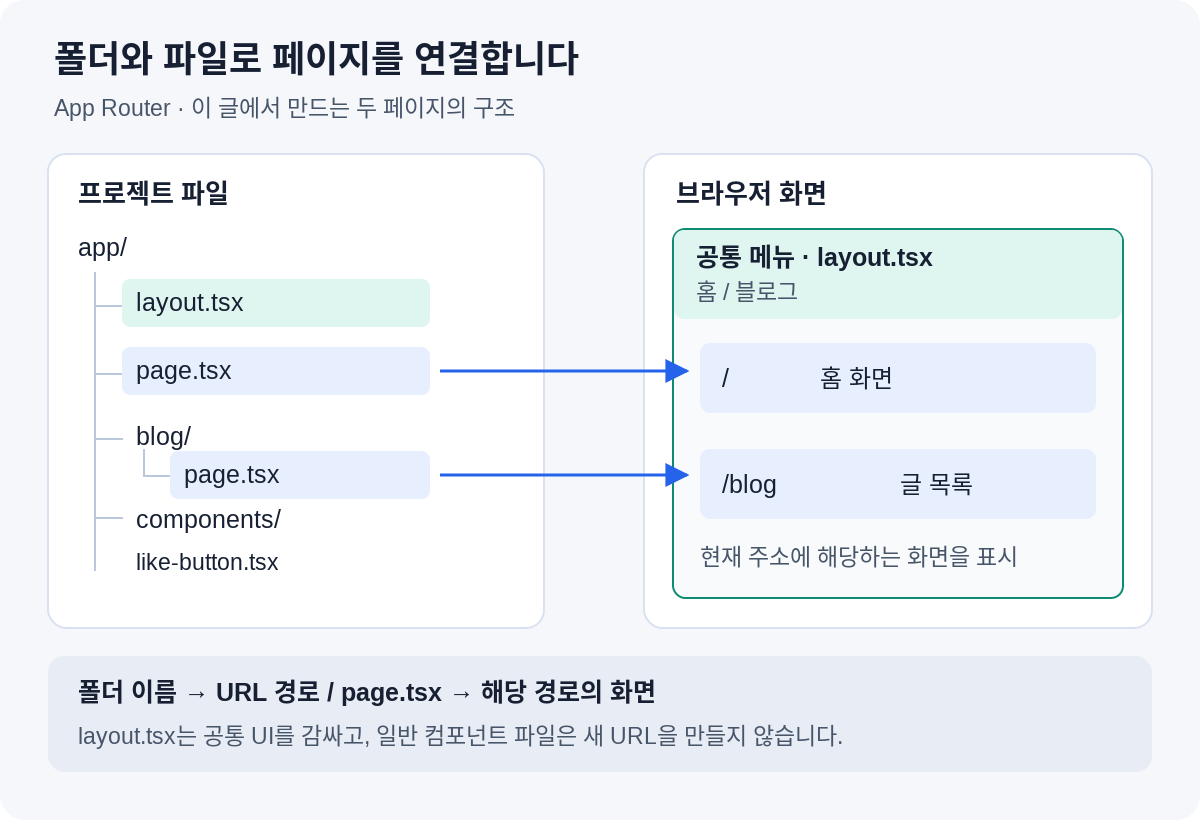
폴더 이름은 URL의 일부가 되고, page.tsx는 해당 주소의 화면이 된다. layout.tsx는 주소를 하나 더 만들지 않고 공통 UI를 감싼다.
해결 방법: 프로젝트와 첫 페이지 준비하기
1. Node.js와 npm 확인하기
Node.js는 개발 서버와 빌드 도구를 실행하는 환경이고, npm은 패키지를 설치하는 도구다. Node.js 공식 다운로드 페이지에서 지원 중인 LTS 버전을 설치한 뒤 새 터미널을 연다.
1
2
node -v
npm -v
두 명령 모두 버전 번호를 출력해야 한다. 공식 설치 문서의 최소 요구 버전은 Node.js 20.9 이상이지만, 새로 설치한다면 최소 버전만 맞추기보다 지원 중인 LTS를 선택하자. Next.js 설치 요구사항
2. 프로젝트 만들기
프로젝트를 보관할 폴더에서 실행한다.
1
npx create-next-app@latest my-next-blog
npx는 create-next-app이라는 프로젝트 생성 도구를 실행한다. 설치 확인 질문이 나오면 내용을 확인하고 진행한다. 이 명령은 인터넷 연결이 필요하다.
설정 선택 화면에서는 직접 설정하는 항목(customize settings)을 선택하고 다음과 같이 맞춘다. 질문 순서와 문구는 버전에 따라 달라질 수 있다.
| 항목 | 이 글의 선택 | 이유 |
|---|---|---|
| TypeScript | Yes | .tsx 예제를 그대로 사용 |
| Linter | ESLint | 기본 코드 검사 사용 |
| React Compiler | No | 첫 실습에서 설정 범위 줄이기 |
| Tailwind CSS | No | 일반 CSS로 스타일 작성 |
src/ directory | No | app/ 경로로 설명 통일 |
| App Router | Yes | 이 글에서 사용하는 라우터 |
| Cache Components | 질문이 나오면 No | 캐시 기능은 후속 학습으로 남기기 |
| Import alias | 기본값 @/* 유지 | 기본 경로 별칭 유지 |
그 밖의 선택 항목은 이 예제의 핵심 동작에 필요하지 않다. 생성 옵션의 전체 목록은 create-next-app 공식 문서에서 확인할 수 있다.
설치가 끝나면 프로젝트 폴더로 이동해 개발 서버를 실행한다.
1
2
cd my-next-blog
npm run dev
터미널에 표시된 로컬 주소를 브라우저에서 연다. 기본 주소는 http://localhost:3000이며, 이미 사용 중인 포트라면 다른 주소가 표시될 수 있다. 서버는 켜 둔 채 파일을 편집한다. 명령어를 추가로 실행할 때는 터미널을 하나 더 열자.
3. 폴더 구조 이해하기
다음은 이번 실습에서 사용할 파일만 추린 구조다. 생성 도구가 만든 설정 파일은 그대로 두고, 없는 폴더와 파일은 뒤의 예제를 따라 추가한다.
1
2
3
4
5
6
7
8
9
10
11
my-next-blog/
├── app/
│   ├── layout.tsx
│   ├── page.tsx
│   ├── globals.css
│   ├── blog/
│   │   └── page.tsx
│   └── components/
│       └── like-button.tsx
├── public/
└── package.json
app/page.tsx:/에서 보여 줄 홈 화면이다.app/blog/page.tsx:/blog에서 보여 줄 글 목록이다.app/layout.tsx: 두 화면을 감싸는 최상위 레이아웃이다.app/components/like-button.tsx: 페이지에서 가져다 쓸 버튼이다. 이 파일만으로 새 URL이 생기지는 않는다.app/globals.css: 전역 스타일이다.public/: 이미지 등 정적 파일을 둘 수 있다. 예를 들어public/cat.png는/cat.png로 접근한다.package.json: 설치한 패키지와 실행 명령을 기록한다.
app/blog/ 폴더만 만들면 글 목록 화면은 아직 없다. 화면을 공개하려면 그 안에 page.tsx가 필요하다. 공식 페이지·레이아웃 설명
4. 첫 화면 바꿔 보기
먼저 app/page.tsx의 기존 내용을 다음 코드로 모두 바꾼다.
1
2
3
export default function HomePage() {
  return <h1>처음 만드는 Next.js 사이트</h1>;
}
저장한 뒤 브라우저에 제목이 표시되는지 확인한다. .tsx는 TypeScript 파일 안에서 JSX를 사용할 수 있는 확장자다. JSX는 JavaScript 코드에서 화면 구조를 표현하는 문법이다.
HomePage는 React 컴포넌트이고, export default는 이 파일의 대표 컴포넌트를 내보낸다. 함수 이름보다 중요한 것은 파일 위치가 app/page.tsx라는 점이다. 이 위치 때문에 / 화면이 된다.
예제: 두 페이지와 좋아요 버튼 만들기
이제 아래 다섯 파일을 순서대로 작성한다. 앞에서 만든 app/page.tsx도 완성 코드로 다시 교체한다. 외부 API나 데이터베이스는 사용하지 않는다.
1. 모든 페이지에 공통 메뉴 넣기
app/layout.tsx의 기존 내용을 모두 교체한다.
1
2
3
4
5
6
7
8
9
10
11
12
13
14
15
16
17
18
19
20
21
22
23
24
25
26
import type { Metadata } from "next";
import type { ReactNode } from "react";
import Link from "next/link";
import "./globals.css";

export const metadata: Metadata = {
  title: "나의 첫 Next.js 사이트",
  description: "Next.js를 배우며 만든 작은 개인 사이트",
};

export default function RootLayout({ children }: { children: ReactNode }) {
  return (
    <html lang="ko">
      <body>
        <header className="site-header">
          <strong>나의 개발 노트</strong>
          <nav aria-label="주 메뉴">
            <Link href="/">홈</Link>
            <Link href="/blog">블로그</Link>
          </nav>
        </header>
        <main className="container">{children}</main>
      </body>
    </html>
  );
}
children에는 현재 주소의 페이지가 들어간다. /에서는 홈 화면이, /blog에서는 글 목록이 같은 메뉴 아래 표시된다. ReactNode는 이 자리에 들어올 React 콘텐츠의 타입이다. 루트 레이아웃에는 <html>과 <body>가 필요하다. 레이아웃 공식 문서
Link는 사이트 내부 이동에 사용하는 Next.js 컴포넌트다. 기본 <a>를 확장해 클라이언트 측 페이지 이동과 미리 가져오기 기능을 제공한다. 예제처럼 href에 이동할 URL을 지정한다. Link 공식 설명
기존 템플릿의 폰트 설정 등도 이번 교체 과정에서 제거된다. 위 예제에는 그 설정이 필요하지 않다.
2. 홈 화면 완성하기
app/page.tsx를 다음 코드로 교체한다.
1
2
3
4
5
6
7
8
9
10
11
12
13
14
import Link from "next/link";

export default function HomePage() {
  return (
    <section>
      <p className="eyebrow">MY FIRST NEXT.JS SITE</p>
      <h1>배운 내용을 작은 기록으로 남깁니다.</h1>
      <p>페이지를 연결하고, 컴포넌트를 조합하며 Next.js를 익히는 중입니다.</p>
      <Link className="button" href="/blog">
        개발 노트 읽기
      </Link>
    </section>
  );
}
3. 클릭할 수 있는 버튼 만들기
app/components/ 폴더를 만들고, like-button.tsx를 추가한다.
1
2
3
4
5
6
7
8
9
10
11
12
13
14
15
16
17
"use client";

import { useState } from "react";

export default function LikeButton() {
  const [likes, setLikes] = useState(0);

  return (
    <button
      className="like-button"
      type="button"
      onClick={() => setLikes((current) => current + 1)}
    >
      좋아요 {likes}
    </button>
  );
}
useState(0)은 버튼의 현재 숫자를 기억한다. onClick에 전달한 함수는 클릭할 때 실행되고, setLikes가 상태를 바꾸면 React가 바뀐 숫자를 화면에 반영한다. 두 버튼을 렌더링하면 각각 별도의 상태를 갖는다.
파일 맨 위의 "use client"는 이 모듈을 클라이언트 컴포넌트의 진입점으로 선언한다. App Router의 페이지와 레이아웃은 기본적으로 서버 컴포넌트다. 상태와 클릭 이벤트가 필요한 버튼은 클라이언트 컴포넌트로 만든다. 서버·클라이언트 컴포넌트 공식 문서
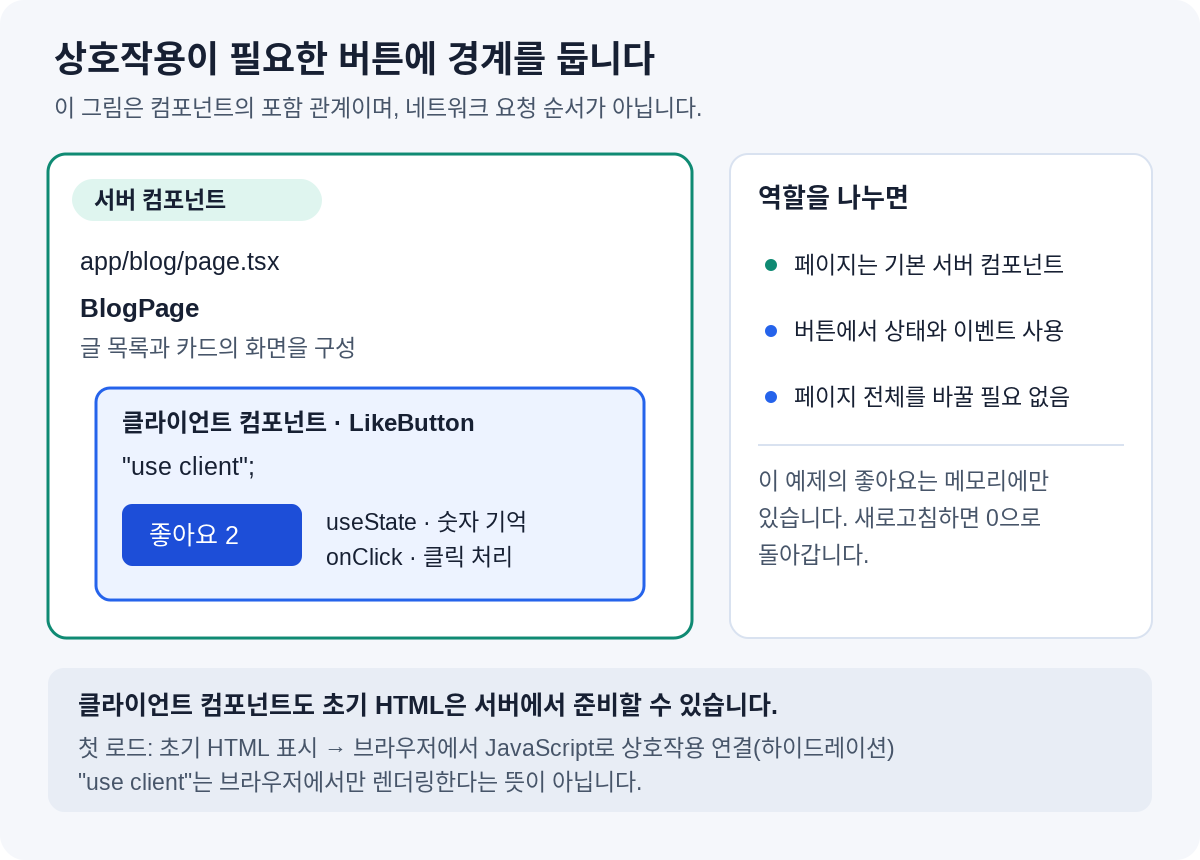
페이지 전체를 클라이언트 컴포넌트로 바꿀 필요는 없다. 상호작용이 필요한 버튼에 경계를 둔다.
이 구분에서 두 가지를 기억하자.
- 서버 컴포넌트: 서버 환경에서 실행된다. 이 예제에서는 글 목록을 구성한다. 브라우저의
window나 클릭 이벤트는 사용할 수 없다. - 클라이언트 컴포넌트: 브라우저에서 상태와 이벤트를 처리할 수 있다.
"use client"파일이 가져오는 모듈도 클라이언트 번들에 포함되므로, 필요한 부분에 경계를 두는 편이 좋다.
클라이언트 컴포넌트도 첫 페이지 로드에서는 초기 HTML을 서버에서 준비할 수 있다. 이후 브라우저에서 JavaScript가 이벤트를 연결해 상호작용할 수 있게 만드는 과정을 하이드레이션(hydration)이라고 한다. "use client"를 “오직 브라우저에서만 실행”으로 외우면 혼동하기 쉽다. 초기 렌더링과 하이드레이션 설명
4. 글 목록 페이지 만들기
app/blog/ 폴더를 만들고, page.tsx를 추가한다.
1
2
3
4
5
6
7
8
9
10
11
12
13
14
15
16
17
18
19
20
21
22
23
24
25
26
27
28
29
30
31
32
import LikeButton from "../components/like-button";

const posts = [
  {
    id: 1,
    title: "Next.js 첫 실행",
    summary: "개발 서버를 실행하고 첫 페이지를 바꿨습니다.",
  },
  {
    id: 2,
    title: "컴포넌트 나누기",
    summary: "공통 메뉴와 좋아요 버튼을 별도 컴포넌트로 만들었습니다.",
  },
];

export default function BlogPage() {
  return (
    <section>
      <h1>개발 노트</h1>
      <p>오늘 배운 내용을 하나씩 기록합니다.</p>
      <div className="post-list">
        {posts.map((post) => (
          <article className="post-card" key={post.id}>
            <h2>{post.title}</h2>
            <p>{post.summary}</p>
            <LikeButton />
          </article>
        ))}
      </div>
    </section>
  );
}
map()은 배열의 글마다 카드 하나를 만든다. key는 React가 각 항목을 구분하도록 돕는 값이다. 이 예제에서는 중복되지 않는 id를 사용한다.
BlogPage에는 "use client"가 없다. 서버 컴포넌트에서 클라이언트 컴포넌트를 가져와 함께 렌더링할 수 있기 때문이다. 글 목록은 서버 컴포넌트에 두고, 클릭 처리는 LikeButton이 담당한다.
지금은 글을 코드 안의 배열에 저장한다. 제목을 클릭하는 상세 페이지와 데이터 저장 기능은 아직 만들지 않았다.
5. 일반 CSS로 스타일 적용하기
app/globals.css의 기존 내용을 모두 교체한다. layout.tsx에서 이미 이 파일을 불러오고 있다. Next.js에서는 전역 CSS와 CSS Modules 등을 사용할 수 있다. CSS 공식 문서
1
2
3
4
5
6
7
8
9
10
11
12
13
14
15
16
17
18
19
20
21
22
23
24
25
26
27
28
29
30
31
32
33
34
35
36
37
38
39
40
41
42
43
44
45
46
47
48
49
50
51
52
53
54
55
56
57
58
59
60
61
62
63
64
65
66
67
68
69
70
71
72
73
* {
  box-sizing: border-box;
}

body {
  margin: 0;
  background: #f5f7fb;
  color: #172033;
  font-family: system-ui, sans-serif;
  line-height: 1.7;
}

a {
  color: #1d4ed8;
}

.site-header {
  display: flex;
  flex-wrap: wrap;
  justify-content: space-between;
  align-items: center;
  gap: 16px;
  padding: 20px max(24px, calc((100% - 760px) / 2));
  border-bottom: 1px solid #dce3ef;
  background: #fff;
}

nav {
  display: flex;
  gap: 20px;
}

.container {
  max-width: 808px;
  margin: 56px auto;
  padding: 0 24px;
}

.eyebrow {
  color: #1d4ed8;
  font-size: 14px;
  font-weight: 700;
}

.post-list {
  display: grid;
  gap: 20px;
  margin-top: 28px;
}

.post-card {
  padding: 24px;
  border: 1px solid #dce3ef;
  border-radius: 16px;
  background: #fff;
}

.post-card h2 {
  margin-top: 0;
}

.button,
.like-button {
  display: inline-block;
  padding: 10px 16px;
  border: 0;
  border-radius: 8px;
  background: #1d4ed8;
  color: #fff;
  font: inherit;
  text-decoration: none;
  cursor: pointer;
}
className은 JSX에서 CSS 클래스를 지정하는 속성이다. 위 스타일은 링크와 버튼의 모양을 정할 뿐이고, 페이지 이동과 숫자 변경은 앞에서 작성한 컴포넌트가 담당한다.
결과 확인
개발 서버가 실행 중인 상태에서 다음 동작을 확인한다.
| 확인 방법 | 예상 결과 |
|---|---|
/ 열기 | 소개 문구와 개발 노트 읽기 링크가 보인다. |
링크 또는 상단 블로그 누르기 | 주소가 /blog로 바뀌고 글 카드 두 개가 보인다. |
| 첫 번째 카드의 좋아요를 두 번 누르기 | 첫 번째 버튼은 좋아요 2, 두 번째는 좋아요 0이 된다. |
/blog에서 새로고침 | 두 버튼 모두 좋아요 0으로 돌아온다. |
상단 홈 누르기 | 공통 메뉴 아래에 홈 화면이 표시된다. |
새로고침하면 숫자가 사라지는 것은 현재 예제의 정상 동작이다. useState는 화면의 상태를 관리하며, 서버나 데이터베이스에 좋아요를 저장하지 않는다.
프로젝트 폴더의 새 터미널에서 다음 명령도 실행한다.
1
2
npm run lint
npm run build
첫 명령은 ESLint 검사, 두 번째는 배포용 빌드다. Next.js 16부터는 빌드가 린트 검사를 자동으로 실행하지 않으므로 따로 확인한다. 공식 린트 설정 설명
빌드 성공 후에는 다음 명령으로 배포용 서버를 로컬에서 확인할 수 있다. 같은 포트를 사용하는 개발 서버가 있다면 먼저 해당 터미널에서 Ctrl+C로 종료한다.
1
npm run start
이는 로컬 실행이다. 인터넷에 공개하려면 별도의 배포가 필요하다. Next.js는 Node.js 서버, 컨테이너, 정적 내보내기 등을 지원하지만, 정적 내보내기는 사용할 수 있는 서버 기능에 제한이 있다. 공식 배포 문서
실무 팁
흔한 실수
| 증상 | 먼저 확인할 부분 |
|---|---|
/blog에서 404가 나온다 | app/blog/page.tsx 경로와 파일 이름을 확인한다. blog.tsx만 만드는 방식과 다르다. |
useState 관련 서버 컴포넌트 오류가 나온다 | like-button.tsx의 import 위에 "use client"가 있는지 확인한다. |
| 스타일이 적용되지 않는다 | layout.tsx의 import "./globals.css"와 JSX의 className을 확인한다. |
npm run dev가 프로젝트를 찾지 못한다 | 현재 폴더에 package.json이 있는지 확인한다. |
| 문서와 실제 폴더 위치가 다르다 | 생성할 때 src/를 선택했다면 app/ 대신 src/app/에 작성한다. 두 구조를 섞지 않는다. |
PowerShell에서 npm.ps1 실행 정책 오류가 나온다 | Windows에서는 npm.cmd, npx.cmd로 같은 명령을 실행할 수 있다. |
주의사항
클릭 오류를 해결하려고 모든 파일에 "use client"를 붙이기보다, 상태와 이벤트가 필요한 컴포넌트부터 구분하자. 반대로 클라이언트 컴포넌트에서도 초기 서버 렌더링이 가능하므로, 컴포넌트가 렌더링되는 도중 window나 localStorage를 바로 사용하면 오류가 날 수 있다. 이런 브라우저 API는 이벤트 핸들러나 useEffect처럼 브라우저에서 실행되는 위치에서 다룬다.
또한 API 비밀키나 데이터베이스 접근 코드를 클라이언트 컴포넌트에 넣지 않는다. NEXT_PUBLIC_ 접두사가 붙은 환경 변수는 브라우저에 전달되므로 비밀값을 담으면 안 된다. 환경 변수와 서버 전용 코드 설명
추천 명령어
프로젝트에서 사용 중인 Next.js 버전과 실행 가능한 스크립트는 다음 명령으로 확인할 수 있다.
1
2
npm ls next
npm run
오래된 강좌와 코드가 다르면 먼저 설치 버전과 App Router 사용 여부를 비교하자. 프로젝트 생성 시 @latest를 사용했더라도 이후 실제 설치된 버전은 package.json과 잠금 파일에 기록된다.
마무리
이 실습에서는 파일 위치로 URL을 만들고, 레이아웃으로 공통 화면을 감싸고, 상태가 필요한 버튼을 클라이언트 컴포넌트로 분리했다. 이 세 관계를 설명할 수 있다면 첫 학습 목표를 달성한 셈이다.
Next.js는 React로 여러 페이지와 서버 기능을 가진 사이트를 만들 때 검토할 수 있다. 작은 소개 페이지에서는 기능 일부만 사용해도 된다. 처음부터 모든 기능을 도입할 필요는 없다.
다음 실습으로는 /about 페이지를 직접 추가해 보자. 그다음에는 [slug]를 사용하는 글 상세 페이지, 서버에서 데이터 읽기, loading.tsx와 error.tsx, 메타데이터와 이미지 최적화 순서로 범위를 넓혀 가면 좋다.
참고 자료
직접 DOM을 다루는 기존 JavaScript와 실행 순서를 비교하고 싶다면 defer·async와 DOMContentLoaded도 함께 읽어 보자. 해당 글의 DOM 조작 코드를 React 컴포넌트에 그대로 옮기기보다, 브라우저 실행 시점의 차이를 이해하는 데 활용한다.