Python exe 관리자 권한 요청하기: PyInstaller --uac-admin과 재실행 예제
Windows Python 프로그램의 관리자 권한이 필요한 경우를 구분하고, PyInstaller --uac-admin과 ShellExecuteW로 UAC를 요청하는 방법, 인수 전달과 실패 처리를 설명합니다.
들어가며
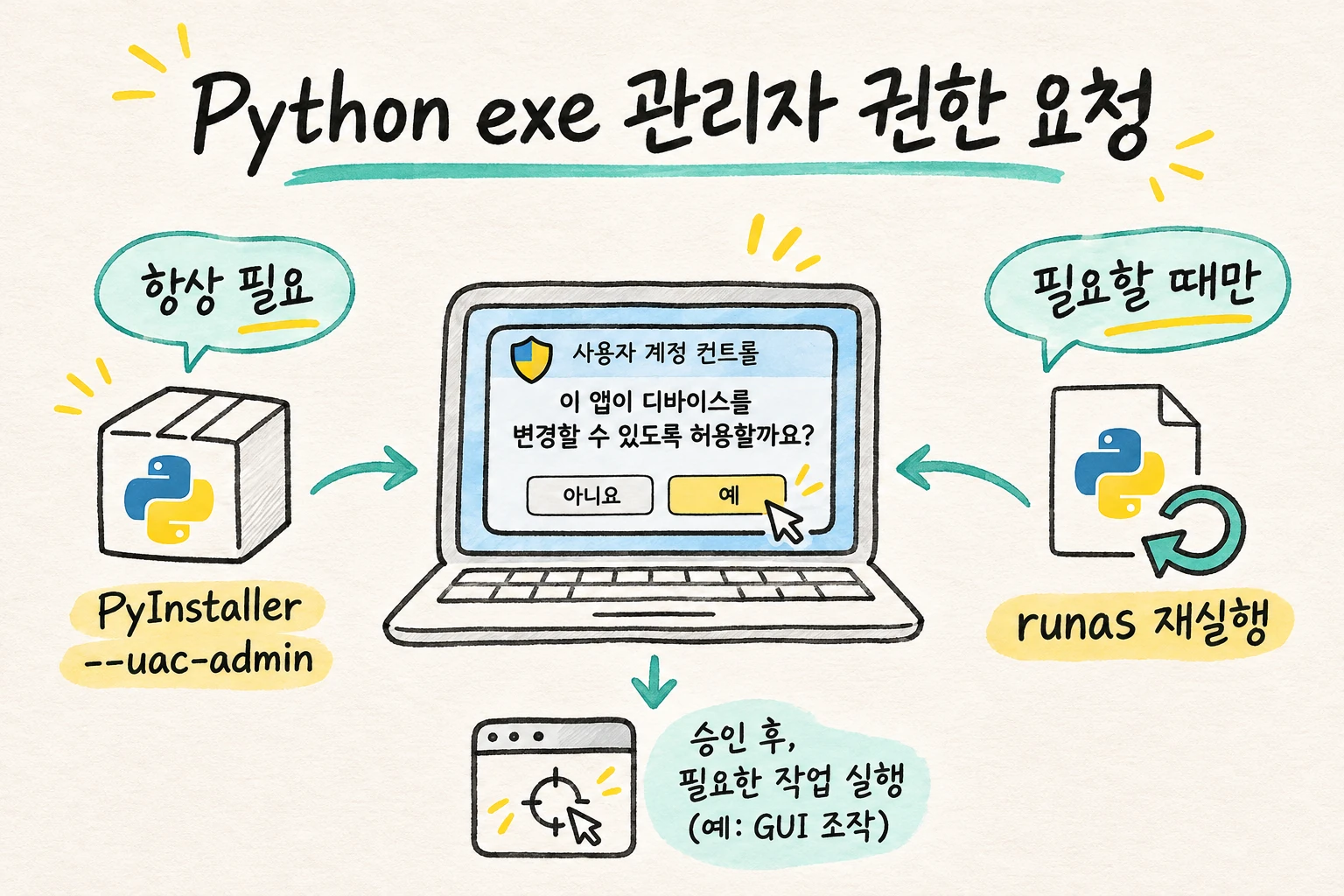
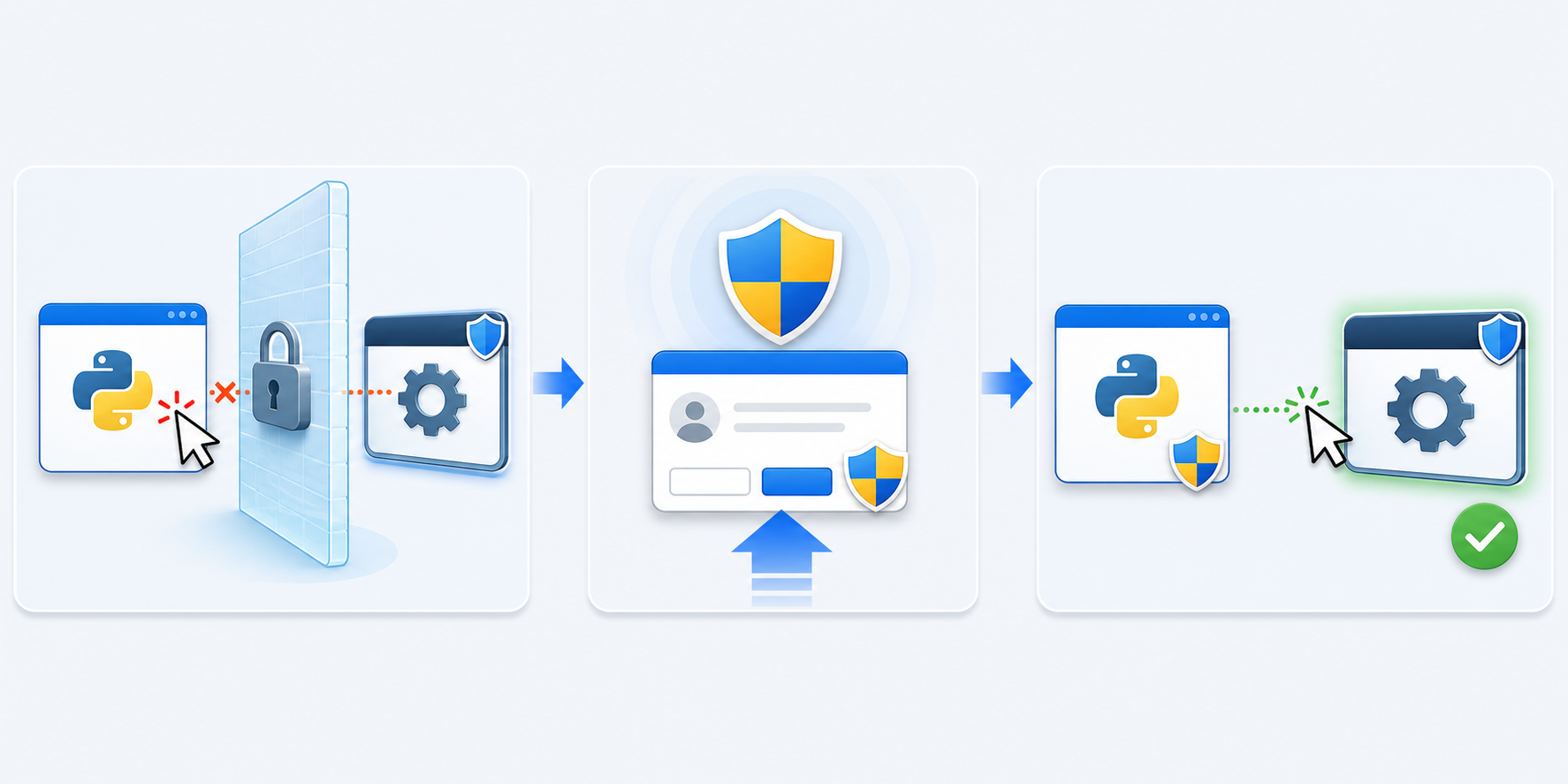
Python 자동화가 특정 창에 입력하지 못한다고 해서 항상 관리자 권한 문제는 아니다. 대상 창·화면 잠금·포커스·실행 권한을 구분한 뒤, 권한이 필요한 작업에만 UAC 승인을 요청한다.
항상 관리자 권한이 필요한 exe는 PyInstaller의 --uac-admin 옵션을 사용할 수 있다. 일부 기능에서만 권한이 필요하면 코드에서 재실행을 요청하는 방식도 있다. 두 방식을 동시에 적용할 필요는 없다.
문제 상황: 재실행하니 파일 경로와 인수가 달라진다
다음처럼 인수를 공백으로 연결하면 경로에 공백이 있을 때 경계가 사라진다.
1
parameters = " ".join(sys.argv)
또한 소스 실행의 sys.executable은 python.exe이고, PyInstaller 번들에서는 만들어진 exe다. 같은 인수 목록을 무조건 넘기면 번들에서 exe 경로를 불필요한 첫 인수로 전달하거나 원래 인수를 잃어버릴 수 있다.
원인 분석: 권한 상승과 GUI 접근은 별개다
Windows의 입력 주입에는 무결성 수준 등 보안 제한이 있다. 예를 들어 SendInput 문서는 같은 수준 또는 더 낮은 무결성 수준의 앱에 입력할 수 있다고 설명한다.
그렇다고 관리자 프로세스가 모든 화면을 조작할 수 있는 것은 아니다. UAC 보안 데스크톱, 화면 잠금, 다른 세션, 포커스 제한은 별도 문제다. 관리자 권한을 받았다는 사실만으로 자동화 성공을 보장하지 않는다.
해결 방법: 항상 필요한 권한과 조건부 권한을 나눈다
항상 필요한 경우: –uac-admin
PyInstaller는 관리자 권한을 요청하는 매니페스트를 넣는 옵션을 제공한다.
1
python -m PyInstaller --onedir --uac-admin main.py
배포 준비가 끝난 GUI 앱이라면 다음처럼 조합할 수 있다.
1
python -m PyInstaller --onefile --windowed --uac-admin main.py
권한이 필요한 실행 환경에서는 Windows의 정책과 실행 컨텍스트에 따라 UAC 승인 또는 자격 증명 입력이 필요할 수 있다. 사용자가 거부하면 관리자 권한으로 진행되지 않는다. 이미 상승된 환경에서 실행할 때까지 ‘항상 팝업이 뜬다’고 가정해서는 안 된다.
일부 기능에 필요한 경우: runas 재실행
다음 예는 Windows용이다. subprocess.list2cmdline()으로 인수 경계를 보존하고, 소스와 번들의 인수 목록을 구분한다. 재실행 요청에 실패하면 원래 프로세스를 성공 종료하지 않는다.
예제: 공백이 있는 경로와 인수를 보존한다
main.py:
1
2
3
4
5
6
7
8
9
10
11
12
13
14
15
16
17
18
19
20
21
22
23
24
25
26
27
28
29
30
31
32
33
34
35
36
37
38
import ctypes
from ctypes import wintypes
from pathlib import Path
import subprocess
import sys


def relaunch_arguments():
    if getattr(sys, "frozen", False):
        return list(sys.argv[1:])
    return [str(Path(sys.argv[0]).resolve()), *sys.argv[1:]]


def ensure_admin():
    shell32 = ctypes.WinDLL("shell32", use_last_error=True)
    shell32.IsUserAnAdmin.restype = wintypes.BOOL
    if shell32.IsUserAnAdmin():
        return

    shell32.ShellExecuteW.argtypes = [
        wintypes.HWND, wintypes.LPCWSTR, wintypes.LPCWSTR,
        wintypes.LPCWSTR, wintypes.LPCWSTR, ctypes.c_int,
    ]
    shell32.ShellExecuteW.restype = ctypes.c_void_p
    result = shell32.ShellExecuteW(
        None, "runas", sys.executable,
        subprocess.list2cmdline(relaunch_arguments()),
        str(Path.cwd()), 1,
    )
    if (result or 0) <= 32:
        raise OSError(f"관리자 권한 재실행 요청 실패: result={result}")
    raise SystemExit(0)


if __name__ == "__main__":
    ensure_admin()
    print("관리자 프로세스에서 실행 중입니다.")
    print("arguments:", sys.argv[1:])
ShellExecuteW는 실패 시 32 이하의 값을 반환한다. 32보다 큰 값은 실행 요청 성공을 뜻하며, 자식 프로세스의 작업 완료나 결과까지 보장하지 않는다. Microsoft ShellExecuteW 문서를 참고한다.
이 예는 스크립트를 직접 실행하는 방식과 PyInstaller 번들을 대상으로 한다. python -m package로 모듈을 실행하거나 Python 런타임 옵션까지 보존해야 한다면 별도로 시작 명령을 구성해야 한다.
결과 확인
실제 권한 상승을 요청하기 전에 인수 생성만 검사할 수 있다. 아래 독립 예제는 프로세스를 실행하거나 UAC를 표시하지 않는다.
1
2
3
4
5
6
import subprocess

source_args = [r"C:\my app\main.py", "--name", "sample value"]
bundle_args = ["--name", "sample value"]
print("source:", subprocess.list2cmdline(source_args))
print("bundle:", subprocess.list2cmdline(bundle_args))
Python 3.14.5에서 확인한 출력:
1
2
source: "C:\my app\main.py" --name "sample value"
bundle: --name "sample value"
재실행 예제는 인수 구성과 Windows API 실패 반환값 분기를 대체 호출로 검증했다. 실제 UAC 승인과 앱 조작은 사용하는 Windows 계정·정책·대상 앱에서 확인해야 한다.
실무 팁
흔한 실수
" ".join(sys.argv)로 공백이 있는 인수를 합친다.- 번들에서도 exe 경로를 다시 첫 번째 인수로 넣는다.
- UAC 요청이 거부됐는데 원래 프로세스를 정상 종료한다.
- 창 활성화 실패의 원인을 확인하지 않고 모든 실행을 관리자로 바꾼다.
주의사항
예약 실행 중에 UAC 승인을 기다리도록 구성하지 않는다. 필요한 계정과 실행 수준을 작업에 설정하고, GUI에 필요한 대화형 세션은 따로 확인한다. 작업 스케줄러의 실행 계정과 로그온 조건을 참고한다.
실행 파일 자체를 배포하기 전에 리소스와 로그 경로도 확인한다. 관리자 권한으로 실행해도 누락된 이미지 파일이나 잘못된 작업 폴더가 자동으로 해결되지는 않는다.
추천 명령어
1
python -m PyInstaller --help
도움말에서 --uac-admin을 확인한다. 빌드 환경은 PyInstaller exe 배포와 파일 경로에서 이어서 확인할 수 있다.
마무리
핵심 요약
항상 권한이 필요하면 --uac-admin, 조건부라면 실패 처리를 포함한 재실행을 검토한다. 권한 상승은 사용자 승인과 실행 정책을 따르며 GUI 접근까지 보장하지 않는다.
언제 사용하면 좋은가
앱의 특정 작업이 실제로 상승된 권한을 요구할 때 사용한다. 일반 사용자 파일 처리에는 불필요한 권한을 요청하지 않는다.
추가 학습 주제
포커스나 창 좌표가 문제라면 PyGetWindow 창 제어를 먼저 확인한다.