PyInstaller로 Python exe 만들기: 이미지·설정 파일 경로 오류 해결
Windows에서 Python을 exe로 배포하고, --add-data와 __file__로 리소스 경로를 고정합니다. onefile·onedir 차이와 실행 직후 종료되는 오류를 확인하는 방법도 설명합니다.
들어가며
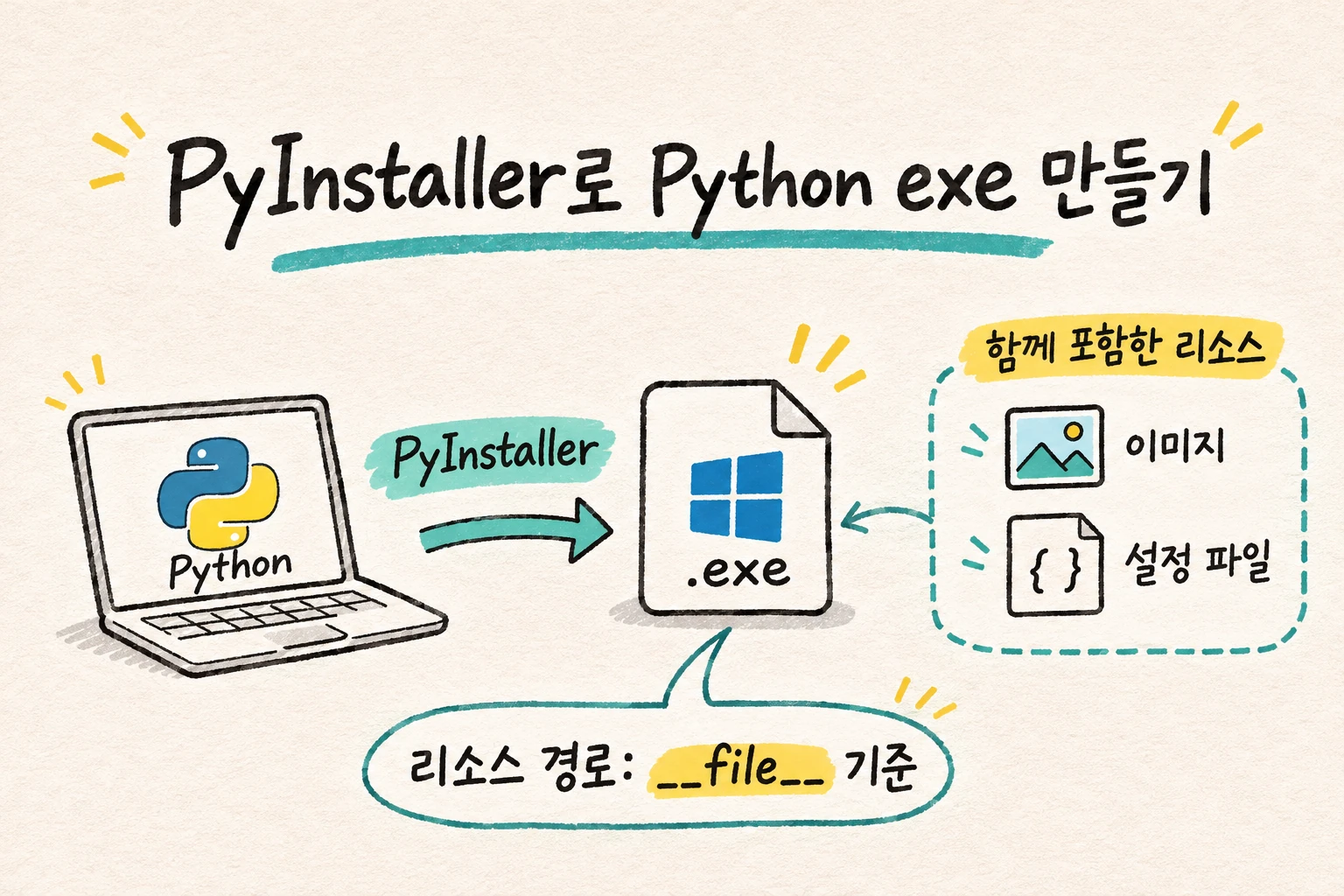
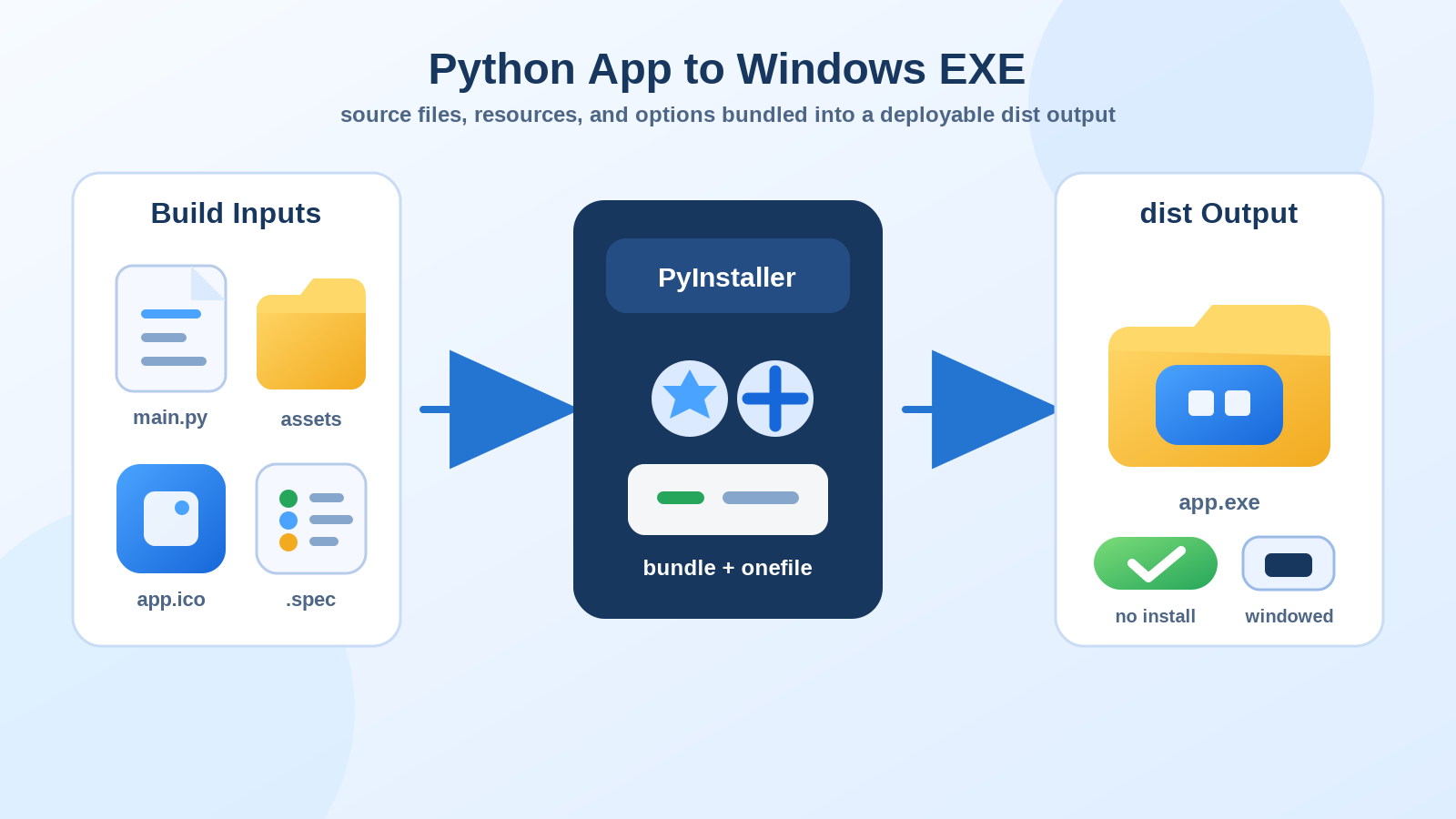
Python으로 실행할 때는 되는데 exe에서는 이미지나 설정 파일을 못 찾는다면, 파일을 번들에 넣었는지와 코드가 어떤 경로에서 읽는지를 각각 확인한다. PyInstaller는 Python 코드의 모든 상대경로를 자동으로 바꿔 주지 않는다.
이 글은 Windows PowerShell과 PyInstaller 6.x 공식 문서의 동작을 기준으로 설명한다. 설치 버전은 아래 명령으로 확인하고, 다른 버전을 쓴다면 해당 버전의 도움말도 비교하자.
문제 상황: exe를 더블클릭하면 창이 바로 닫힌다
파일을 여는 코드가 다음과 같다고 가정하자.
1
2
3
from pathlib import Path

print(Path("defaults.json").read_text(encoding="utf-8"))
defaults.json은 현재 작업 폴더에서 찾는다. 프로젝트 폴더에서 실행할 때는 성공해도 다른 폴더에서 실행하거나 작업 스케줄러에 등록하면 실패할 수 있다. --windowed로 콘솔까지 숨기면 오류를 보기도 어렵다.
원인 분석: 작업 폴더·번들·exe 위치는 다르다
| 알고 싶은 위치 | 확인 방법 | 용도 |
|---|---|---|
| 현재 작업 폴더 | Path.cwd() | 상대경로가 해석되는 기준 |
| 실행 중인 모듈 위치 | Path(__file__).resolve().parent | 번들에 포함한 읽기용 리소스 |
| 실행 파일 위치 | 번들 실행 시 Path(sys.executable).resolve().parent | exe 옆에 별도로 둔 파일 |
| 사용자별 저장 위치 | 예: %LOCALAPPDATA% 아래 앱 폴더 | 로그·사용자가 바꾼 설정·결과 |
PyInstaller 런타임 문서는 번들 안에서도 __file__을 기준으로 리소스 위치를 계산할 수 있도록 설명한다. --onefile에서는 포함 파일이 실행 중 임시 위치에 풀리므로 그 안에 변경 사항을 저장해도 다음 실행까지 유지된다고 기대하면 안 된다.
해결 방법: 같은 Python 환경에서 단계적으로 빌드한다
먼저 빌드 전용 가상환경을 만든다. 활성화 스크립트 없이 실행 파일을 직접 사용하면 어떤 Python에 설치했는지 분명하다.
1
2
3
python -m venv .venv
.\.venv\Scripts\python.exe -m pip install pyinstaller
.\.venv\Scripts\python.exe -m PyInstaller --version
처음에는 콘솔이 있는 폴더 배포로 빌드한다.
1
.\.venv\Scripts\python.exe -m PyInstaller --onedir main.py
dist\main\main.exe만 옮기지 말고 dist\main 폴더 전체를 배포한다. 실행을 확인한 뒤 필요하면 단일 파일로 바꾼다.
1
.\.venv\Scripts\python.exe -m PyInstaller --onefile main.py
--onefile은 배포 파일을 줄여 주지만 시작할 때 파일을 풀어야 한다. 배포 편의와 시작 시간을 비교해서 선택한다. Windows용 exe는 Windows에서 빌드해야 하며, Python이 없는 대상 PC에서도 별도로 실행을 확인해야 한다.
예제: 설정 파일을 동봉하고 다른 폴더에서 읽는다
아래 구조로 두 파일을 만든다.
1
2
3
project/
  main.py
  defaults.json
defaults.json:
1
{"message": "resource loaded"}
main.py:
1
2
3
4
5
6
7
8
9
import json
from pathlib import Path
import sys

resource = Path(__file__).resolve().parent / "defaults.json"
settings = json.loads(resource.read_text(encoding="utf-8"))
print("frozen:", bool(getattr(sys, "frozen", False)))
print("resource_exists:", resource.is_file())
print("message:", settings["message"])
다음 명령은 프로젝트 폴더에서 실행한다. 현재 PyInstaller 6.x 문서의 SOURCE:DEST 형식을 사용한다.
1
2
.\.venv\Scripts\python.exe -m PyInstaller --onedir --add-data "defaults.json:." main.py
.\dist\main\main.exe
자동화용 이미지라면 파일을 같은 방식으로 포함하고 Path(__file__).resolve().parent / "button.png"로 찾는다. 구버전 Windows 예제에서 보이는 세미콜론 형식을 그대로 복사하기보다 --help에서 설치 버전의 형식을 확인한다.
결과 확인: 다른 작업 폴더에서도 같은 파일을 읽는가
프로젝트 폴더에서 PowerShell 변수에 경로를 담고 다른 폴더로 이동해 실행한다.
1
2
3
4
5
6
7
8
$demoExe = (Resolve-Path .\dist\main\main.exe).Path
Push-Location $env:TEMP
try {
    & $demoExe
    if ($LASTEXITCODE -ne 0) { throw 'exe 실행 실패' }
} finally {
    Pop-Location
}
번들 실행 시 기대하는 출력은 다음과 같다. 실제 경로는 설치 위치와 빌드 방식에 따라 달라진다.
1
2
3
frozen: True
resource_exists: True
message: resource loaded
이 글의 main.py는 Python 3.14.5에서 스크립트 파일과 다른 작업 폴더로 실행해 리소스를 읽는 것을 확인했다. 위 frozen: True 출력은 exe 검증 시 확인할 기준이며, 이 보강 작업에서 PyInstaller 빌드와 대상 PC 배포까지 실행한 결과는 아니다.
이미지는 읽을 수 있는데 화면 인식만 실패한다면 경로와 다른 문제다. PyAutoGUI 이미지 인식 진단으로 넘어가 배율과 검색 영역을 확인한다.
실무 팁
흔한 실수: 모든 오류에 hidden import부터 추가한다
| 증상 | 먼저 확인할 것 |
|---|---|
FileNotFoundError | --add-data와 리소스 경로 |
특정 모듈의 ModuleNotFoundError | 동적 import인지, 실제 빌드 환경에 설치됐는지 |
| DLL 로딩 실패 | 확장 모듈 의존성·아키텍처·빌드 경고 |
| 더블클릭 직후 종료 | 콘솔 빌드로 실행해 traceback 확인 |
| 예약 실행에서만 실패 | 작업 폴더·계정·환경변수·가상환경 경로 |
OpenCV의 배포 패키지 이름은 opencv-python이지만 import 이름은 cv2다. 동적 import 누락을 확인했다면 --hidden-import=cv2를, 패키지 데이터 수집이 실제로 필요하다면 --collect-all cv2를 검토한다. 두 옵션을 모든 프로그램에 기본으로 추가할 필요는 없다.
1
2
.\.venv\Scripts\python.exe -m PyInstaller --onedir --hidden-import=cv2 main.py
Get-Content .\build\main\warn-main.txt
경고 파일에는 해당 플랫폼에서 사용하지 않는 선택적 모듈도 나오므로 모든 경고가 실행 실패 원인은 아니다. 공식 문제 해결 문서를 참고해 traceback과 함께 판단한다.
주의사항: 콘솔 숨김과 로그 저장은 함께 설계한다
콘솔 실행이 성공하고 파일 로그를 준비한 뒤 GUI 앱에 --windowed를 적용한다. 이 글의 print() 확인 예제는 콘솔용이다. input()으로 콘솔 입력을 기다리는 프로그램에 --windowed를 붙이는 식으로 바꾸지 않는다.
로그는 임시 번들이 아니라 사용자별 저장 폴더에 기록할 수 있다.
1
2
3
4
5
6
7
8
9
10
11
import logging
import os
from pathlib import Path

log_dir = Path(os.environ["LOCALAPPDATA"]) / "StandSpringDemo"
log_dir.mkdir(parents=True, exist_ok=True)
logging.basicConfig(
    filename=log_dir / "app.log", encoding="utf-8", level=logging.INFO,
    format="%(asctime)s %(levelname)s %(message)s",
)
logging.info("application started")
--icon icon.ico로 아이콘을 넣을 수 있다. 다른 이미지 형식은 Pillow를 통한 변환 조건이 있으므로, Windows 배포에서는 준비한 .ico 파일을 사용하는 편이 단순하다. --noupx나 코드 서명은 백신 오탐을 반드시 해결하는 옵션은 아니다. 탐지 결과와 배포 절차를 확인하자.
추천 명령어
1
.\.venv\Scripts\python.exe -m PyInstaller --clean --onedir --add-data "defaults.json:." main.py
.spec 파일을 수정해 빌드 설정을 관리한다면 해당 파일로 다시 빌드한다. spec 빌드에서는 대부분의 명령행 설정이 spec의 값으로 결정된다.
1
.\.venv\Scripts\python.exe -m PyInstaller main.spec
마무리
핵심 요약
콘솔이 있는 --onedir 빌드부터 확인하고, 동봉 리소스는 __file__ 기준으로 읽는다. 로그와 변경 가능한 설정은 지속되는 별도 경로에 둔다.
언제 사용하면 좋은가
같은 Windows 환경의 사용자에게 Python 설치 없이 프로그램을 전달할 때 사용할 수 있다. 번들 생성과 대상 PC에서의 실행 검증은 별도 단계다.
추가 학습 주제
권한이 필요한 작업은 관리자 권한 요청 방식을, 직접 실행은 되는데 예약 실행이 실패하는 경우는 작업 스케줄러 설정과 로그 확인을 참고한다.